Hát karaoke trên Smart TV Samsung, LG, Android TV, Chromecast
TV nhà bạn là Samsung, LG, Android TV hay chỉ có cổng HDMI? Bài này chỉ cách hợp nhất cho từng loại để hát karaoke bằng điện thoại, kèm cách xử lý các lỗi hay gặp.
Câu hỏi mình nhận nhiều nhất không phải “hát thế nào” mà là “TV nhà mình có hát được không”. Câu trả lời gần như luôn là có, chỉ khác nhau ở cách đưa màn hình phát lên TV.
Bài này đi qua từng loại TV phổ biến ở Việt Nam: Smart TV Samsung, LG, Sony, TCL; Android TV và Google TV; Chromecast; laptop cắm HDMI; máy chiếu; và cuối cùng là phát chiếu màn hình (AirPlay, screen mirroring) như phương án dự phòng. Cuối bài có phần xử lý lỗi, vì phần lớn trục trặc đều nằm ở vài chỗ quen thuộc.
Tất cả các cách dưới đây đều dùng bản web của Hát nhau nghe, không cần cài ứng dụng nào. Nếu bạn chưa biết cách mở phòng và mời bạn bè, đọc trước bài cách hát karaoke trên TV bằng điện thoại rồi quay lại đây.
Nguyên tắc chung: một màn hình phát, mọi người dùng điện thoại
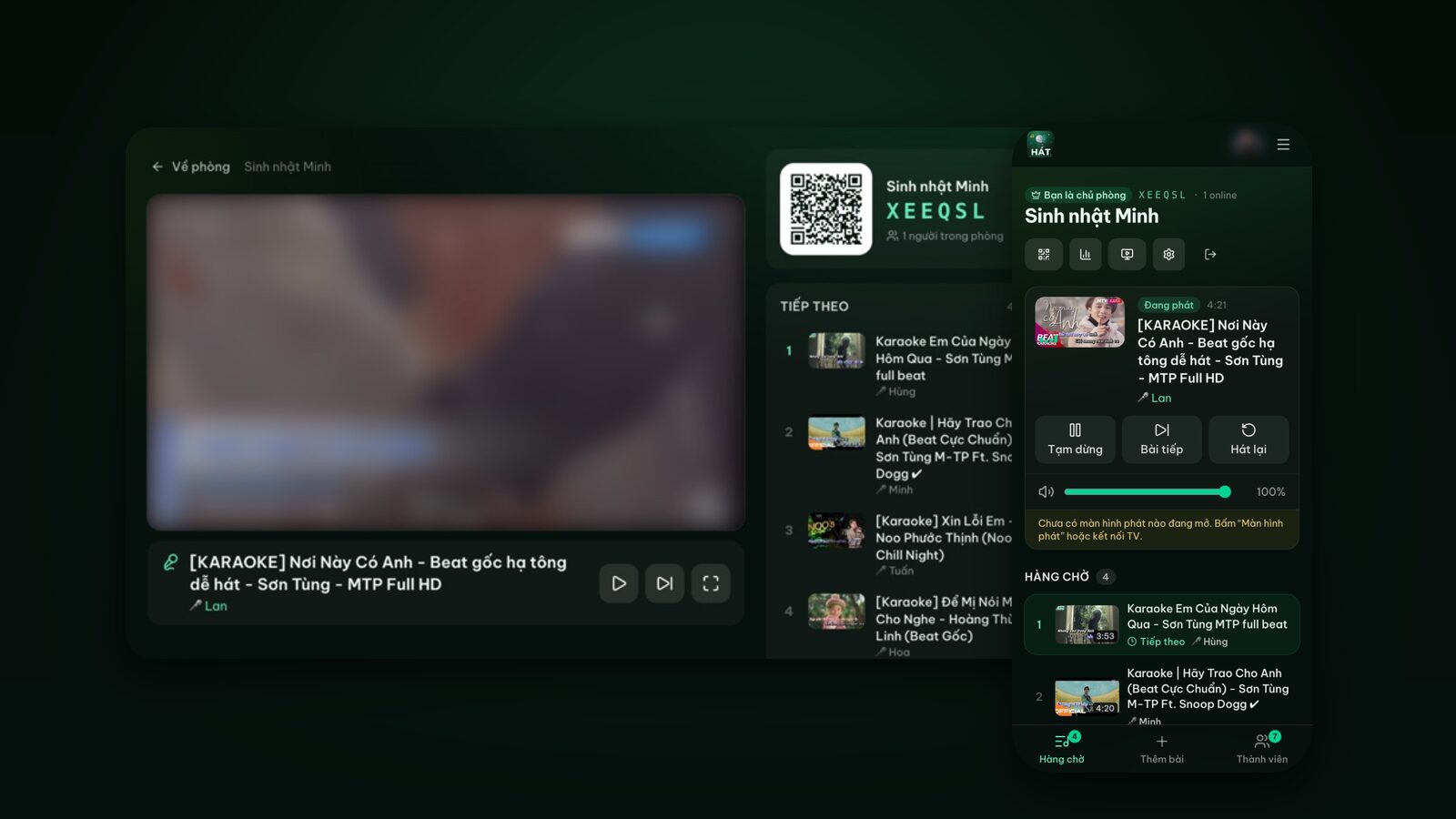
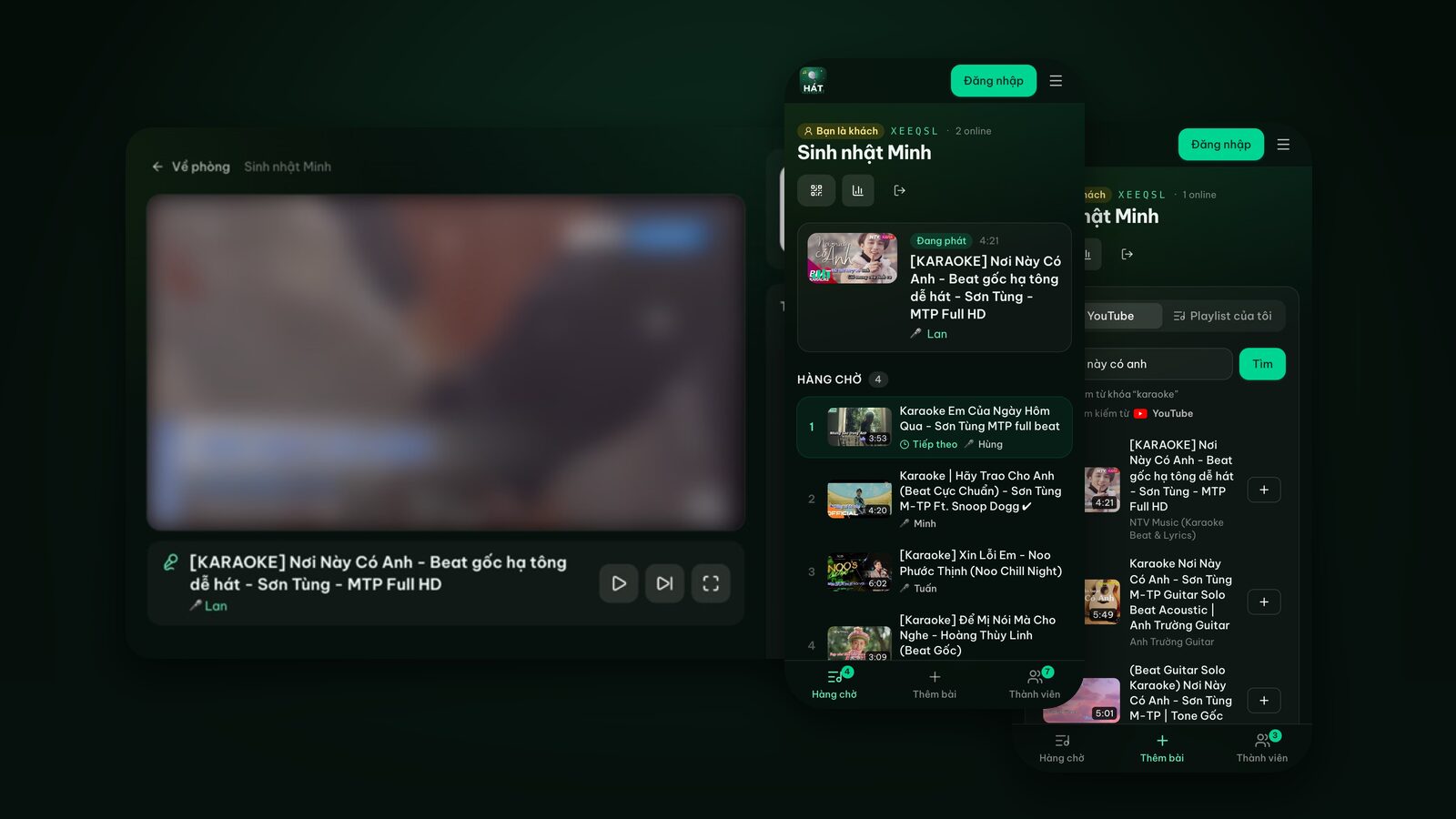
Trong một phòng hát chỉ có một thiết bị làm màn hình phát: nó chiếu video karaoke, hiện tên người hát và mã QR để người khác vào phòng. Tất cả những người còn lại, kể cả chủ phòng, dùng điện thoại để tìm bài, xếp hàng chờ và điều khiển.
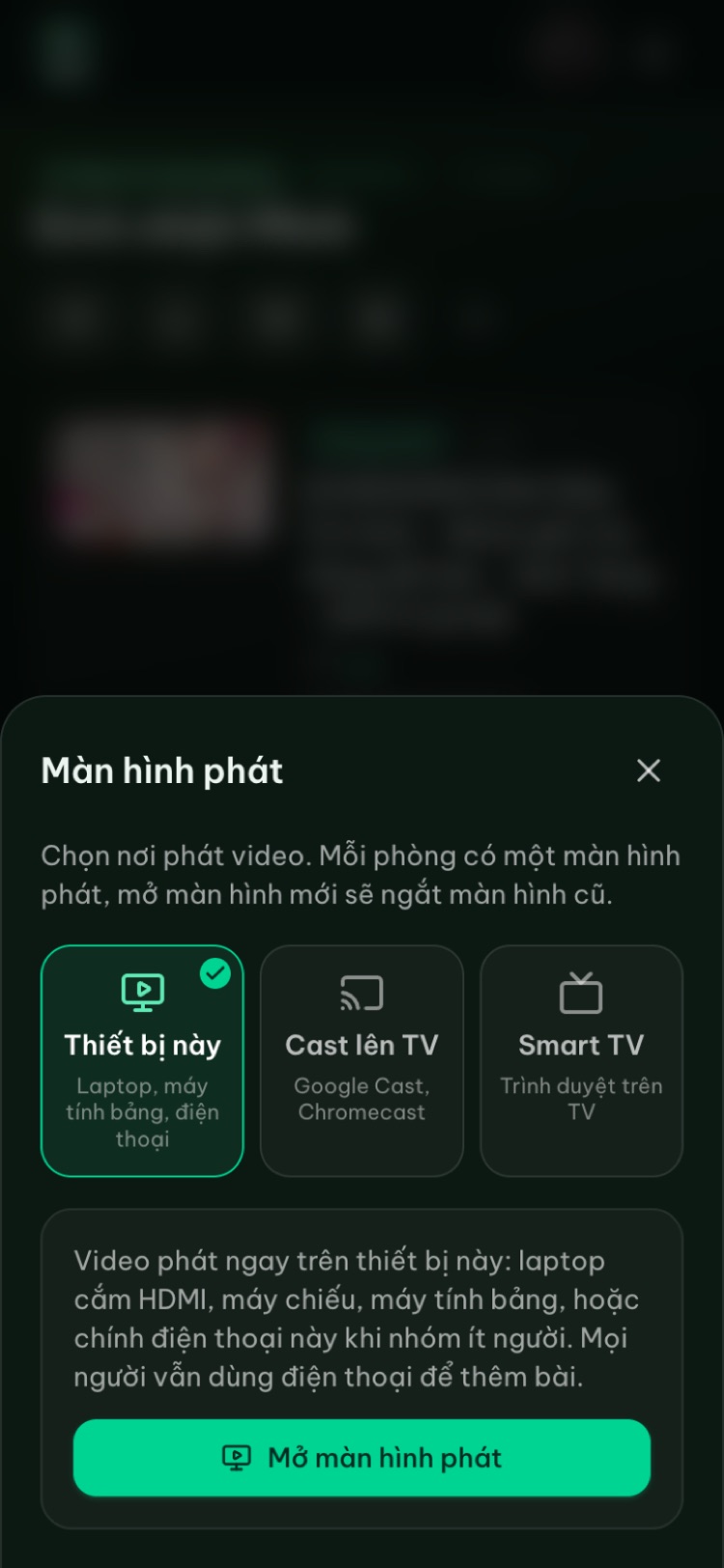
Khi bạn bấm nút “Màn hình phát” (biểu tượng màn hình) trong trang phòng, sẽ có ba lựa chọn:
- Thiết bị này: phát ngay trên máy đang cầm (laptop, máy tính bảng).
- Cast lên TV: cho TV có Google Cast, mở bằng Chrome trên Android.
- Trên Smart TV: mở trình duyệt TV và vào hatnhaunghe.com/tv.
Giờ xem TV nhà bạn hợp với cách nào.
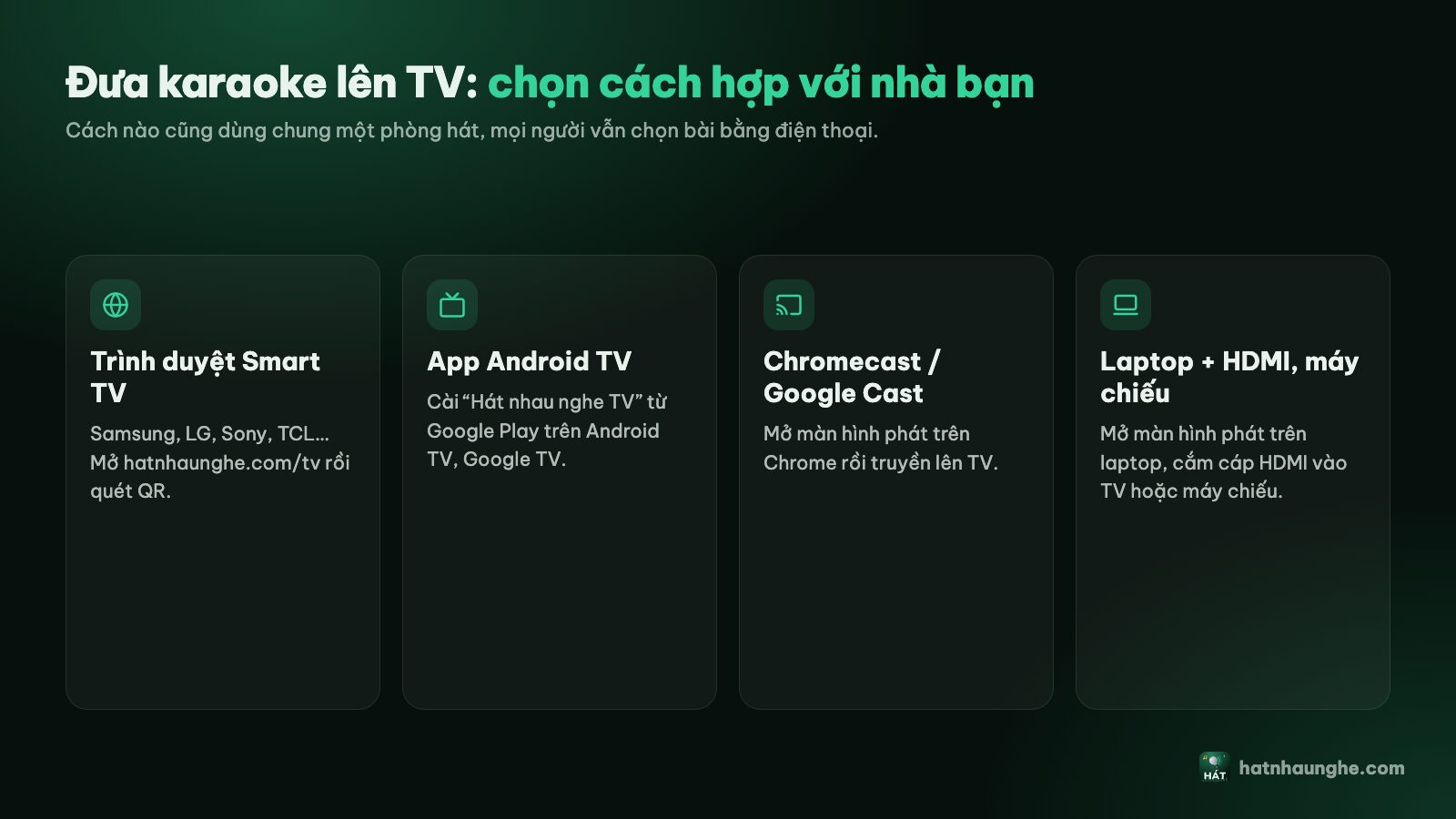
Bảng chọn nhanh
- Samsung, LG, Sony, TCL và hầu hết TV đời mới có trình duyệt: mở trình duyệt, vào hatnhaunghe.com/tv. Cách này dùng được cho đa số.
- Android TV, Google TV, TV box (Xiaomi, FPT Play Box, Fire TV...): cài một trình duyệt nếu chưa có, rồi vào hatnhaunghe.com/tv. Hoặc dùng Cast.
- TV có Chromecast hoặc Google Cast, bạn dùng điện thoại Android: bấm Cast trong Chrome.
- TV cũ, không có Smart TV nhưng có cổng HDMI: cắm laptop. Đây cũng là cách chắc chắn nhất.
- Máy chiếu: cắm laptop qua HDMI, hoặc mở trình duyệt nếu máy chiếu có hệ điều hành riêng.
- Chỉ có iPhone, iPad và TV hỗ trợ AirPlay: phát chiếu màn hình như phương án dự phòng.
Karaoke tivi Samsung và tivi LG: dùng trình duyệt có sẵn
Đây là cách mình hay dùng nhất. TV Samsung và LG đời mới đều có sẵn trình duyệt, không cần cài thêm gì.
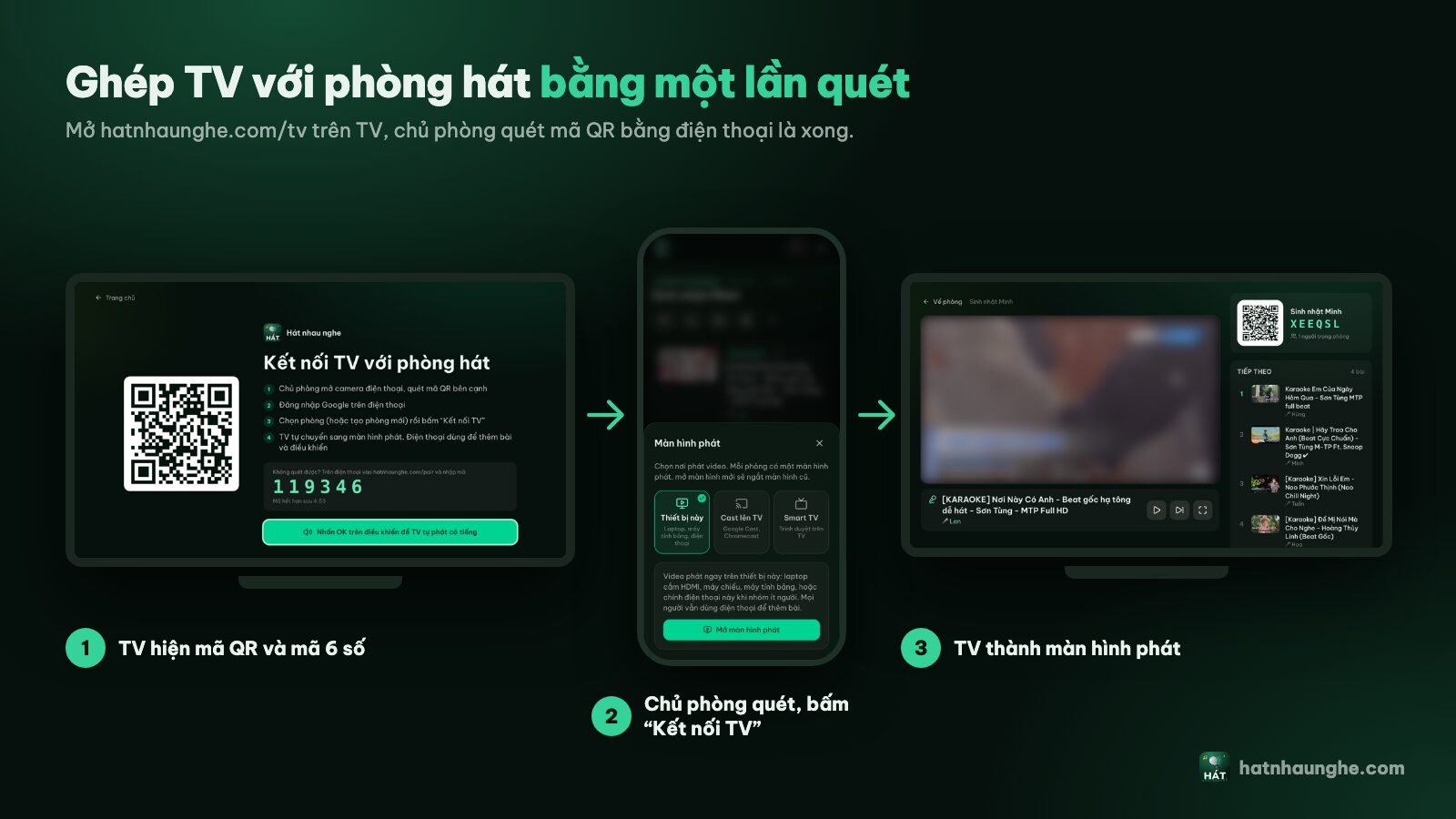
- 1Bật TV, bấm nút Home trên điều khiển.
- 2Mở ứng dụng trình duyệt. Trên tivi Samsung nó tên là “Internet”, trên tivi LG là “Trình duyệt web”. TV Sony, TCL cũng có trình duyệt với tên tương tự.
- 3Bấm vào thanh địa chỉ, gõ hatnhaunghe.com/tv rồi nhấn OK.
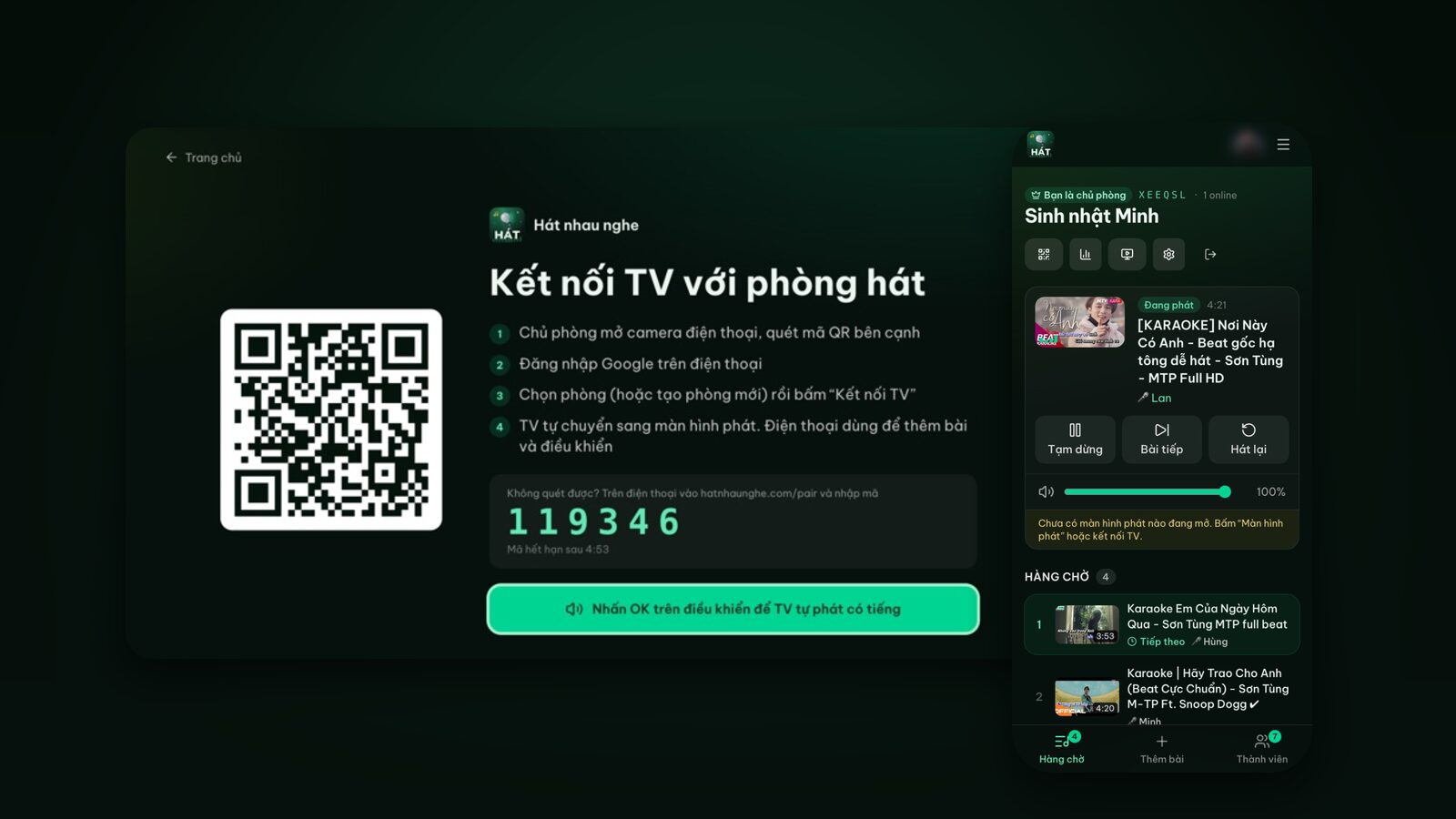
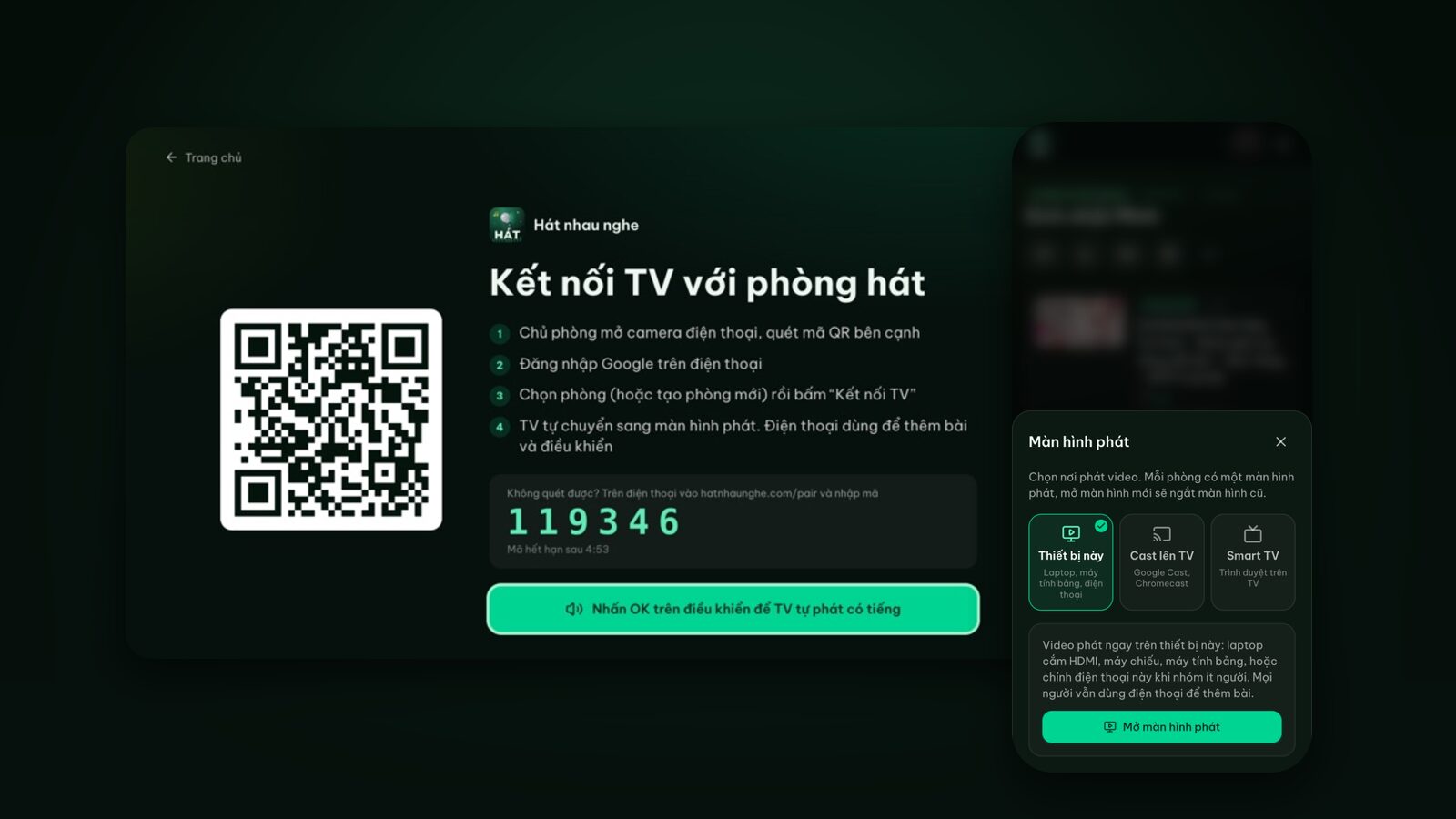
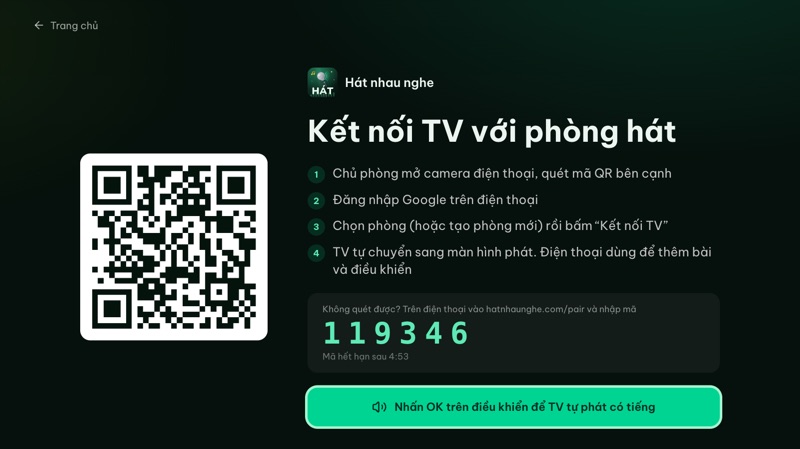
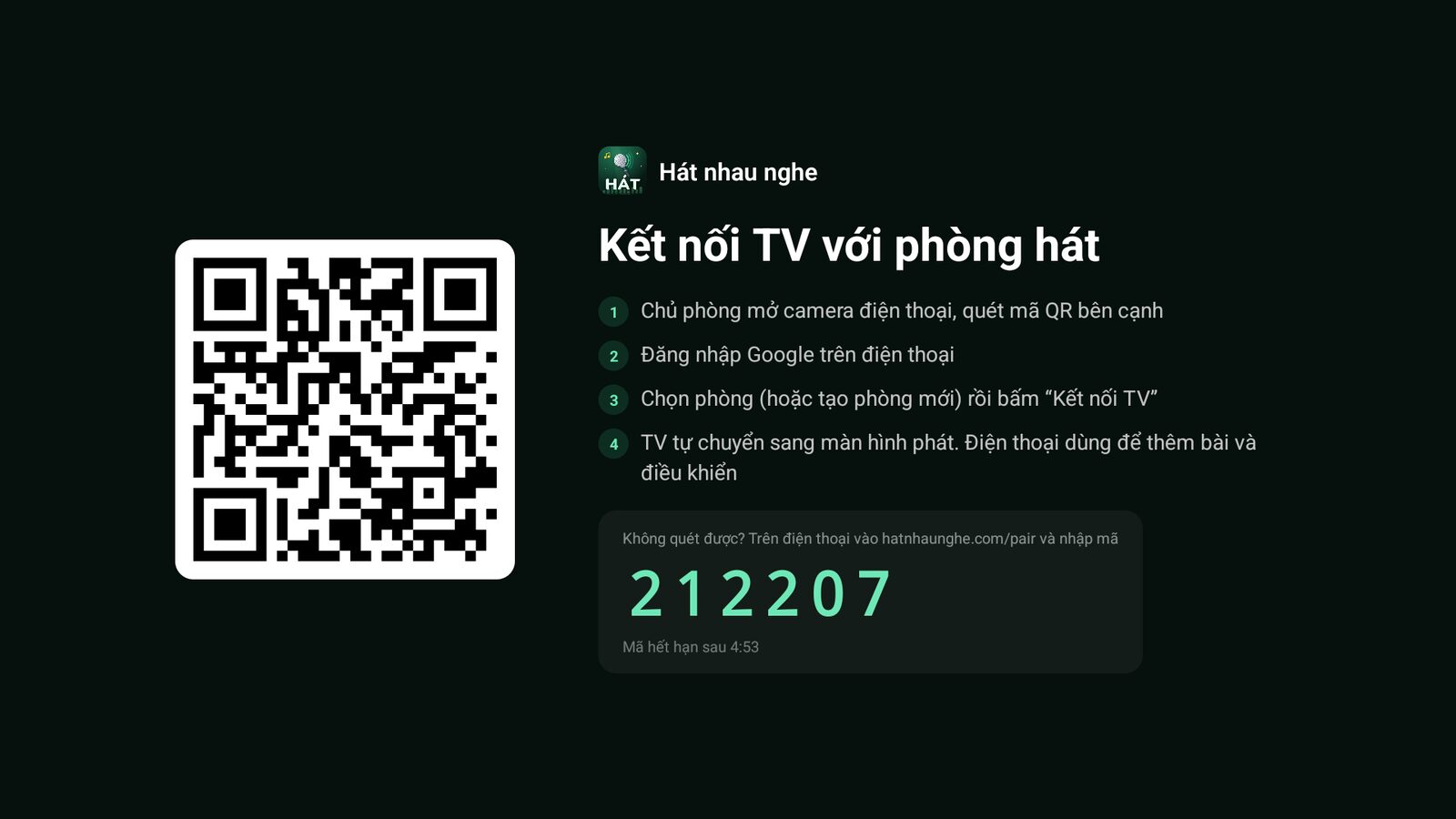
- 4TV hiện một mã QR và một mã 6 số.
- 5Chủ phòng quét mã QR bằng điện thoại, chọn phòng, bấm “Kết nối TV”.
- 6Nhấn OK trên điều khiển TV một lần để TV được phép phát có tiếng. Sau đó TV tự chuyển sang màn hình phát.
Nếu camera điện thoại khó quét vì TV ở xa hay màn hình bị lóa, vào hatnhaunghe.com/pair trên điện thoại và nhập mã 6 số. Mã chỉ có hiệu lực vài phút; hết hạn thì TV tự hiện mã mới, bạn nhập mã đang hiện là được.
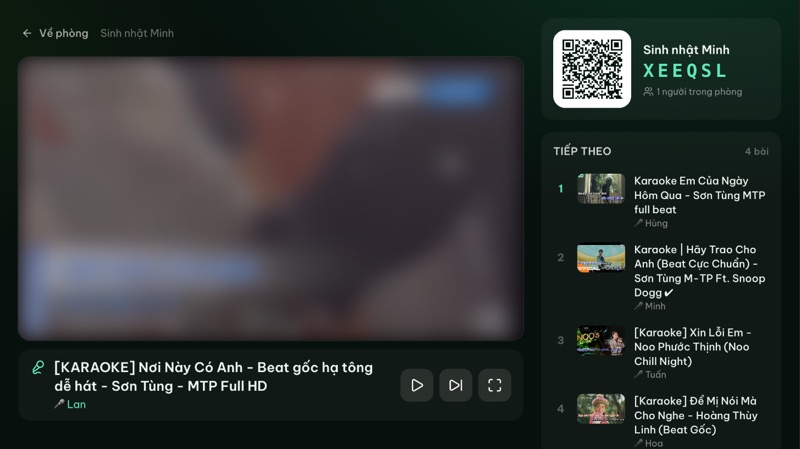
Một chi tiết nhỏ nhưng tiện: nếu bạn làm chủ nhiều phòng, trên màn hình phát của TV có nút “Đổi phòng” để chuyển sang phòng khác mà không cần ghép nối lại từ đầu.
Về ứng dụng riêng: ứng dụng Hát nhau nghe cho Samsung và LG chưa ra mắt (đang ở trạng thái “Sắp ra mắt”). Trên hai dòng TV này, cứ dùng trình duyệt như trên, mọi tính năng đều có đủ.
Karaoke Android TV và Google TV
Android TV và Google TV có trên nhiều TV Sony, TCL, Xiaomi, và trên các TV box như FPT Play Box. Có hai hướng:
Cách 1: dùng trình duyệt
- 1Nếu TV chưa có trình duyệt, vào kho ứng dụng của TV và cài một trình duyệt. Fire TV có sẵn trình duyệt Silk.
- 2Mở trình duyệt, vào hatnhaunghe.com/tv.
- 3Chủ phòng quét QR trên TV và bấm “Kết nối TV”.
Phần còn lại giống hệt Samsung và LG ở trên.
Cách 2: dùng Cast thay vì cài trình duyệt
Phần lớn Android TV và Google TV có sẵn Google Cast. Nếu không muốn cài trình duyệt, hãy dùng cách Cast ở mục ngay dưới đây.
Ngoài ra, có một ứng dụng riêng cho Android TV tên “Hát nhau nghe TV”, xem link ở trang Tải ứng dụng. Đây chỉ là lựa chọn thêm cho tiện; bản web trên trình duyệt đã đủ dùng, và cách kết nối bằng mã QR vẫn y như vậy.
Chromecast karaoke: truyền từ điện thoại hoặc laptop
Chromecast có nhiều đời. Loại Chromecast with Google TV có giao diện riêng, nên bạn làm như Android TV ở trên: dùng trình duyệt hoặc Cast. Loại Chromecast cắm vào TV không có giao diện thì chỉ nhận nội dung truyền sang, bạn dùng một trong hai cách sau.
Cast từ Chrome trên điện thoại Android
Tính năng này đang ở giai đoạn thử nghiệm, nhưng khi chạy thì rất gọn:
- 1Điện thoại Android và TV (hoặc Chromecast) dùng chung một mạng Wi-Fi.
- 2Mở phòng hát bằng Chrome trên Android.
- 3Bấm biểu tượng Cast ở đầu trang phòng, chọn TV.
- 4Video phát trên TV, còn điện thoại vẫn là điều khiển.
Lưu ý: iPhone và Safari chưa hỗ trợ Cast cho web. Nếu chủ phòng dùng iPhone, hãy chọn cách trình duyệt TV hoặc laptop.
Truyền tab Chrome từ laptop
Nếu có laptop, bạn có thể dùng tính năng Cast có sẵn của Chrome:
- 1Mở phòng trên laptop bằng Chrome, bấm biểu tượng màn hình, chọn “Thiết bị này” rồi “Mở màn hình phát”.
- 2Trong menu của Chrome, chọn Truyền (Cast), rồi chọn Chromecast của bạn.
- 3Màn hình phát hiện lên TV. Mọi người vẫn xếp bài bằng điện thoại như bình thường.
Truyền tab phụ thuộc nhiều vào Wi-Fi. Nếu thấy giật, cắm laptop vào TV bằng HDMI sẽ ổn định hơn.
Laptop cắm TV qua HDMI: cách chắc chắn nhất
TV cũ không có Smart TV, hay Smart TV có trình duyệt quá yếu, thì cáp HDMI là cứu cánh. Cách này chạy với mọi TV có cổng HDMI.
- 1Cắm laptop vào TV bằng cáp HDMI, chọn nguồn HDMI tương ứng trên TV.
- 2Trên laptop, mở phòng hát và bấm biểu tượng màn hình ở đầu trang.
- 3Chọn “Thiết bị này”, bấm “Mở màn hình phát”, rồi bấm nút toàn màn hình.
Âm thanh thường đi theo cáp HDMI ra loa TV. Nếu tiếng vẫn phát từ loa laptop, vào phần cài đặt âm thanh của laptop và chọn đầu ra là TV.
Máy chiếu
Hát karaoke trên tường nhìn rất đã, nhất là khi tổ chức ở sân thượng hay phòng khách rộng.
- Máy chiếu chỉ có cổng HDMI: làm như laptop cắm TV ở trên.
- Máy chiếu có hệ điều hành riêng (thường là Android): nếu có trình duyệt, vào hatnhaunghe.com/tv và quét QR như một Smart TV. Nếu có Google Cast, dùng Cast từ Chrome Android.
Loa trong máy chiếu thường nhỏ, nên bạn nên nối thêm loa ngoài. Ngoài ra, phòng hơi tối thì mã QR trên màn hình phát sẽ dễ quét hơn.
Phát chiếu màn hình (AirPlay, screen mirroring): phương án dự phòng
Nếu không có cách nào ở trên dùng được, bạn có thể phát chiếu cả màn hình của một thiết bị lên TV, ví dụ dùng AirPlay từ iPad hay iPhone lên Apple TV hoặc TV có hỗ trợ AirPlay, hoặc tính năng phát chiếu màn hình trên điện thoại Android.
Cách làm: mở phòng trên thiết bị đó, chọn “Thiết bị này” để mở màn hình phát, rồi bật phát chiếu màn hình.
Mình xếp cách này cuối cùng vì vài lý do:
- Thiết bị đang chiếu phải ở yên trên màn hình phát suốt buổi. Thông báo tin nhắn bật lên cũng hiện luôn trên TV.
- Khung hình điện thoại dọc nên hình trên TV thường có viền đen.
- Độ trễ và chất lượng phụ thuộc Wi-Fi.
Nên nếu dùng, hãy dùng một máy tính bảng hay một điện thoại dư làm thiết bị chiếu, và để khách vẫn xếp bài bằng điện thoại của họ. Chủ phòng cũng có thể cấp quyền điều phối cho một người bạn để chia việc điều khiển.
Thử ngay trên trình duyệt
Mở một phòng hát miễn phí, mời bạn bè quét QR và bắt đầu hát trong vài giây. Không cần cài đặt.
Xử lý lỗi thường gặp
TV không có tiếng
Đây là lỗi phổ biến nhất, và gần như luôn do trình duyệt chặn tự phát có tiếng.
- Trên trang hatnhaunghe.com/tv, nhấn OK trên điều khiển TV một lần. Đó là cái “chạm” mà trình duyệt cần để cho phép phát âm thanh.
- Nếu màn hình phát có nút “Bắt đầu”, bấm nó một lần.
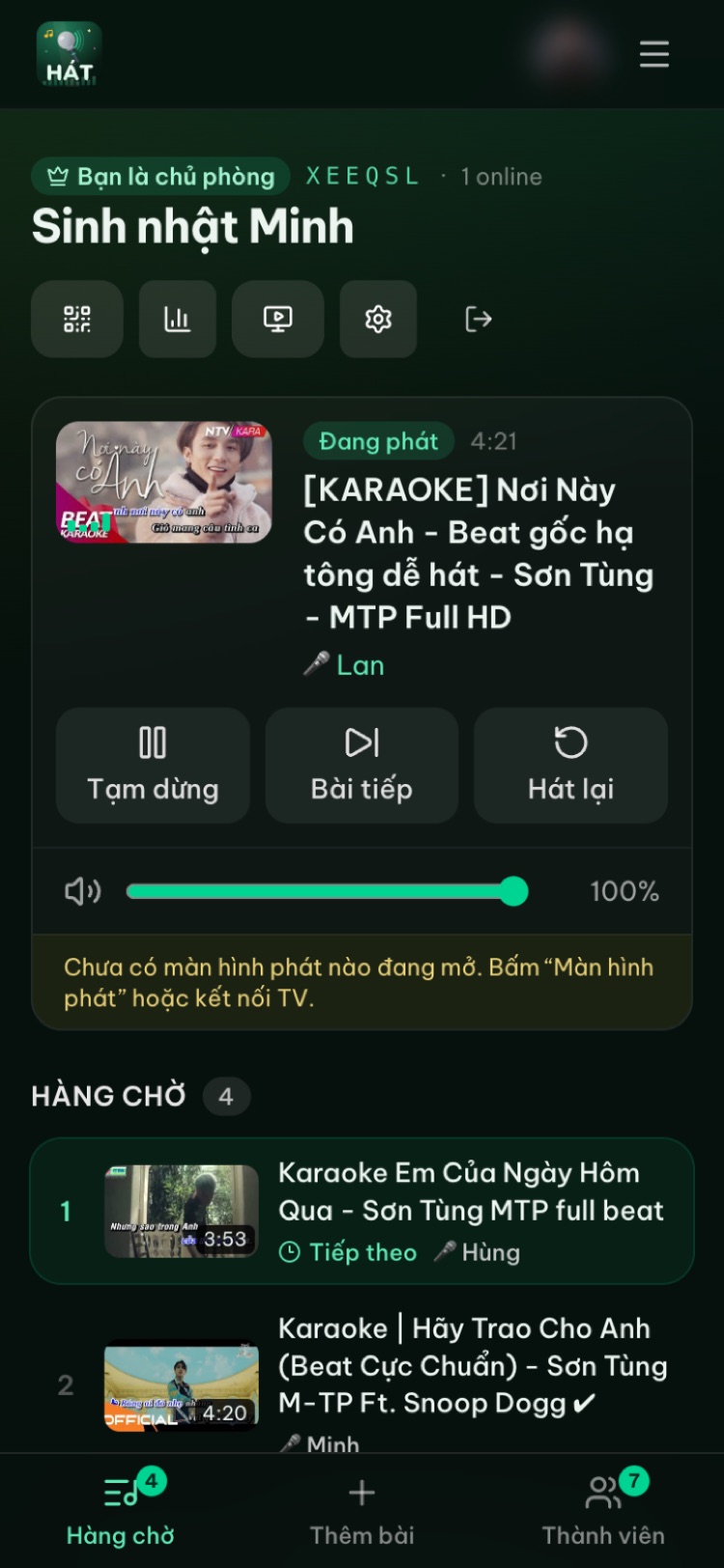
- Kiểm tra thanh âm lượng trên trang phòng của chủ phòng. Thanh này chỉnh tiếng ở màn hình phát, có thể ai đó đã kéo về thấp.
- Kiểm tra âm lượng của chính TV và chế độ tắt tiếng.
Video không tự chạy
Cũng là chuyện tự phát (autoplay). Bấm “Bắt đầu” một lần, từ đó các bài sẽ tự chuyển khi hết. Nếu vẫn đứng, kiểm tra xem hàng chờ có bài chưa: hàng chờ trống thì màn hình phát chỉ hiện mã QR to ở giữa.
Mã ghép nối hết hạn
Mã 6 số trên TV chỉ có hiệu lực vài phút. Hết hạn thì TV tự hiện mã mới, bạn không cần tải lại trang. Cứ quét mã QR mới hoặc nhập mã đang hiện tại hatnhaunghe.com/pair.
Không quét được mã QR
TV ở xa, màn hình lóa hay camera điện thoại cũ đều có thể làm khó quét. Đứng gần hơn, hoặc dùng cách nhập mã 6 số ở hatnhaunghe.com/pair.
Không thấy biểu tượng Cast
Kiểm tra ba thứ: bạn đang dùng Chrome trên điện thoại Android (không phải iPhone, không phải Safari); điện thoại và TV chung một mạng Wi-Fi; TV có Google Cast hoặc Chromecast built-in. Thiếu một trong ba thì chuyển sang cách trình duyệt TV hoặc HDMI.
Video giật, hay dừng để tải
Video karaoke phát trực tiếp từ YouTube nên cần mạng ổn định. Thử để TV gần router hơn, giảm số thiết bị đang tải nặng trong nhà, hoặc dùng laptop cắm HDMI. Với Cast và phát chiếu màn hình, Wi-Fi yếu sẽ ảnh hưởng rõ hơn.
Trình duyệt TV quá chậm hoặc hiển thị lỗi
Một số TV đời cũ có trình duyệt yếu. Khi đó cách nhanh nhất là chuyển sang laptop cắm HDMI hoặc Cast từ Chrome Android.
Câu hỏi thường gặp
Có ứng dụng Hát nhau nghe cho tivi Samsung, LG không?
Chưa. Ứng dụng cho Samsung, LG và Apple TV đang ở trạng thái “Sắp ra mắt”. Trên những TV này, bạn mở trình duyệt và vào hatnhaunghe.com/tv, dùng được đầy đủ.
TV và điện thoại có cần chung Wi-Fi không?
Với Cast từ Chrome Android thì bắt buộc chung Wi-Fi. Với cách trình duyệt TV, TV ghép nối với phòng qua mã QR hoặc mã 6 số, chỉ cần cả hai có Internet ổn định.
Có thể đưa phòng hát lên hai TV cùng lúc không?
Mỗi phòng có một màn hình phát. Nếu bạn làm chủ nhiều phòng, dùng nút “Đổi phòng” trên màn hình phát của TV để chuyển qua lại.
Màn hình phát có tự tắt giữa chừng không?
Không. Màn hình phát được giữ sáng suốt buổi. Riêng chế độ tiết kiệm điện của một số TV có thể cần tắt trong cài đặt TV.
Không có Smart TV, chỉ có laptop thì sao?
Phát ngay trên laptop với lựa chọn “Thiết bị này”. Nhóm ít người ngồi quanh laptop vẫn vui, và khách vẫn quét QR trên màn hình laptop để xếp bài.
Cần hỗ trợ thêm thì liên hệ ở đâu?
Gửi email về support@hatnhaunghe.com, hoặc hỏi trong nhóm Facebook “Nghiện Hát”. Bản hướng dẫn có ảnh chụp từng bước nằm ở trang Hướng dẫn, và nếu bạn đang phân vân giữa web và đầu máy thì xem bài karaoke online hay đầu karaoke.
Thử ngay trên trình duyệt
Mở một phòng hát miễn phí, mời bạn bè quét QR và bắt đầu hát trong vài giây. Không cần cài đặt.