Cách hát karaoke trên TV bằng điện thoại, từ A tới Z
Một TV phát nhạc, mỗi người dùng điện thoại của mình để chọn bài. Bài này đi từng bước: mở phòng, mời bằng mã QR, đưa lên TV, xếp bài, điều khiển và tổng kết buổi hát.
Nhà có TV, nhóm bạn có điện thoại, vậy là đủ để hát karaoke. Không cần đầu máy, không cần cài ứng dụng, cũng không cần một người ngồi cạnh TV cầm điều khiển gõ tên bài cho cả nhóm.
Bài này hướng dẫn trọn vẹn cách hát karaoke trên TV bằng điện thoại với Hát nhau nghe, một dịch vụ karaoke online miễn phí chạy trên trình duyệt. Ý tưởng rất đơn giản: một màn hình phát nhạc, cả phòng xếp bài bằng điện thoại. TV (hoặc laptop) chiếu video karaoke từ YouTube, còn mỗi người tự tìm bài trên điện thoại của mình và thêm vào một hàng chờ chung.
Mình sẽ đi theo đúng thứ tự một buổi hát thật: mở phòng, mời mọi người, đưa màn hình phát lên TV, xếp bài, điều khiển trong lúc hát, rồi tổng kết cuối buổi. Toàn bộ làm trên web, không cần tải gì cả.
Cần chuẩn bị gì
Danh sách ngắn hơn bạn nghĩ:
- Một màn hình lớn: Smart TV có trình duyệt, TV có Google Cast, hoặc laptop cắm vào TV bằng cáp HDMI. Nhóm ít người thì phát ngay trên laptop hay máy tính bảng cũng được.
- Điện thoại của chủ phòng, có tài khoản Google để đăng nhập.
- Điện thoại của khách: chỉ cần camera để quét mã QR và một trình duyệt. Khách không cần tài khoản.
- Internet ổn định, vì video karaoke phát trực tiếp từ YouTube.
- Micro và loa là tùy bạn. Hát nhau nghe lo phần chọn bài và phát video, còn âm thanh thì bạn dùng dàn loa sẵn có ở nhà.
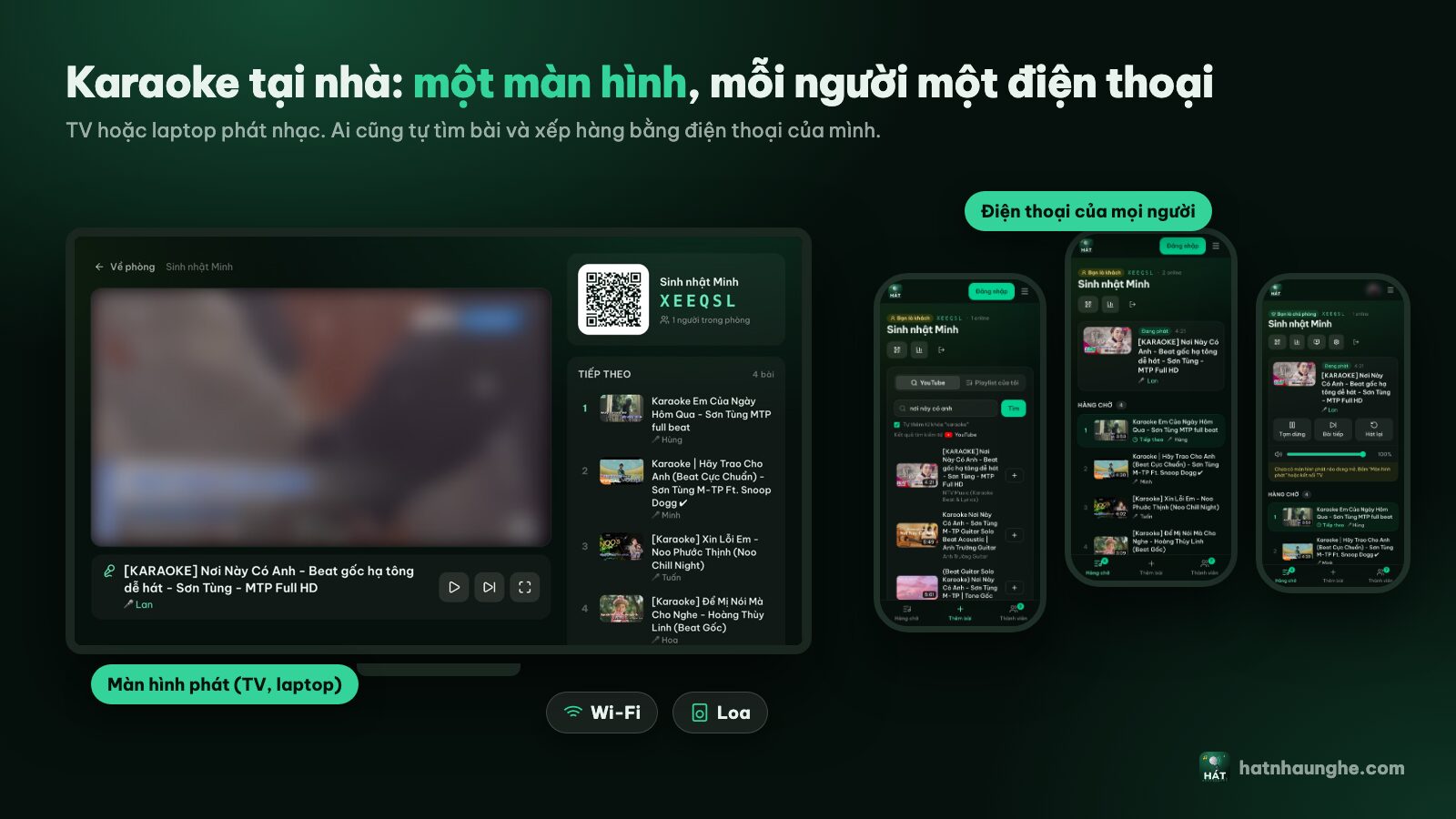
Bước 1: Mở phòng hát
Chủ phòng là người giữ quyền điều khiển, nên chỉ chủ phòng cần đăng nhập.
- 1Vào trang chủ Hát nhau nghe trên điện thoại (hoặc laptop).
- 2Chọn “Tôi mở phòng”.
- 3Đăng nhập bằng Google.
- 4Đặt tên phòng, ví dụ “Sinh nhật Minh” hay “Tất niên phòng kế toán”.
- 5Nếu định chia sẻ link rộng rãi (gửi vào nhóm chat đông người chẳng hạn), bật đặt mật khẩu. Mật khẩu tối thiểu 4 ký tự. Người đang ngồi trong phòng quét QR trên TV vẫn vào thẳng, không cần nhập mật khẩu.
- 6Bấm “Tạo phòng”.
Vậy là bạn đã có một phòng karaoke online. Phòng sẽ tự xóa sau 24 giờ không hoạt động, nên hát xong không cần dọn dẹp gì cả.
Bước 2: Mời mọi người bằng mã QR
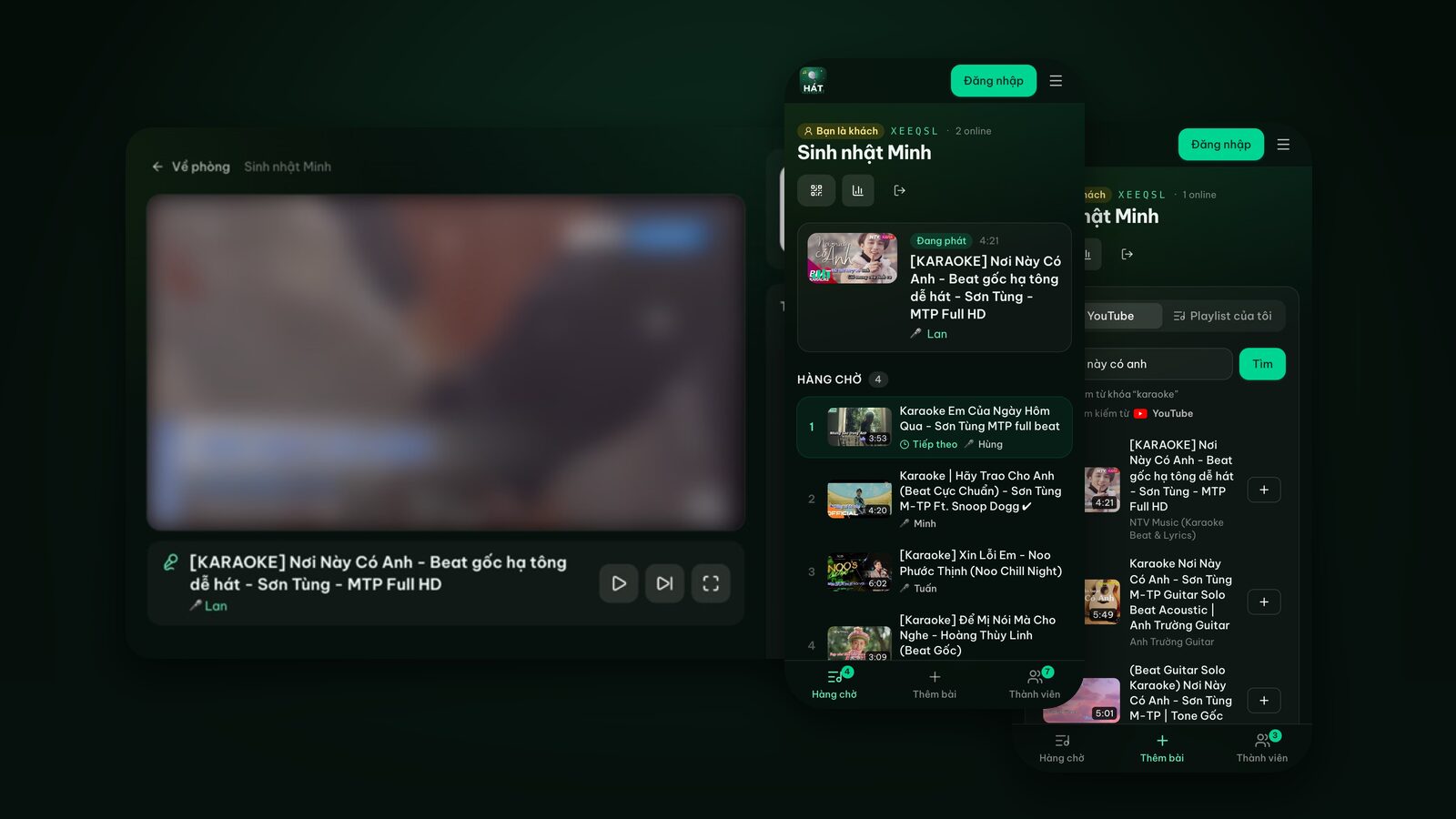
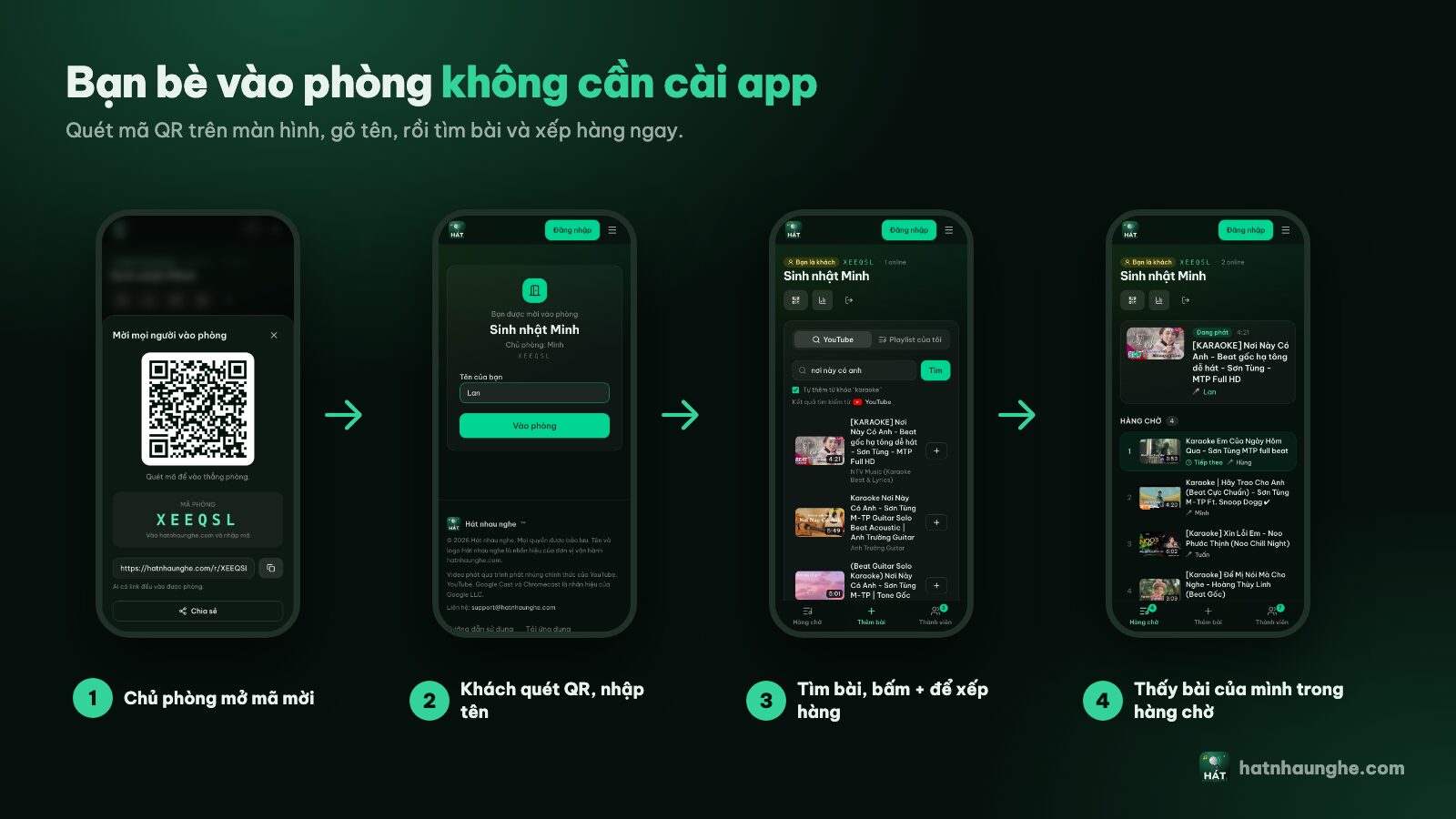
Ở đầu trang phòng có nút “Mời” (biểu tượng QR). Bấm vào, một hộp hiện ra với mã QR to và mã phòng gồm 6 ký tự.
Có ba cách để khách vào:
- Quét mã QR: nhanh nhất. Mở camera điện thoại, chĩa vào mã là vào.
- Nhập mã phòng: vào hatnhaunghe.com, gõ mã 6 ký tự (dạng K7M2QX).
- Gửi link: copy link phòng và gửi qua Zalo, Messenger cho người đến sau.
Thật ra khi TV đã chạy màn hình phát, bạn gần như không cần mở hộp mời nữa, vì mã QR luôn hiện trên màn hình phát. Ai mới tới chỉ việc nhìn lên TV và quét.
Phía khách thì đơn giản: quét mã, nhập tên rồi bấm “Vào phòng”. Tên này sẽ hiện trên TV khi tới lượt người đó hát.
Bước 3: Đưa màn hình phát lên TV
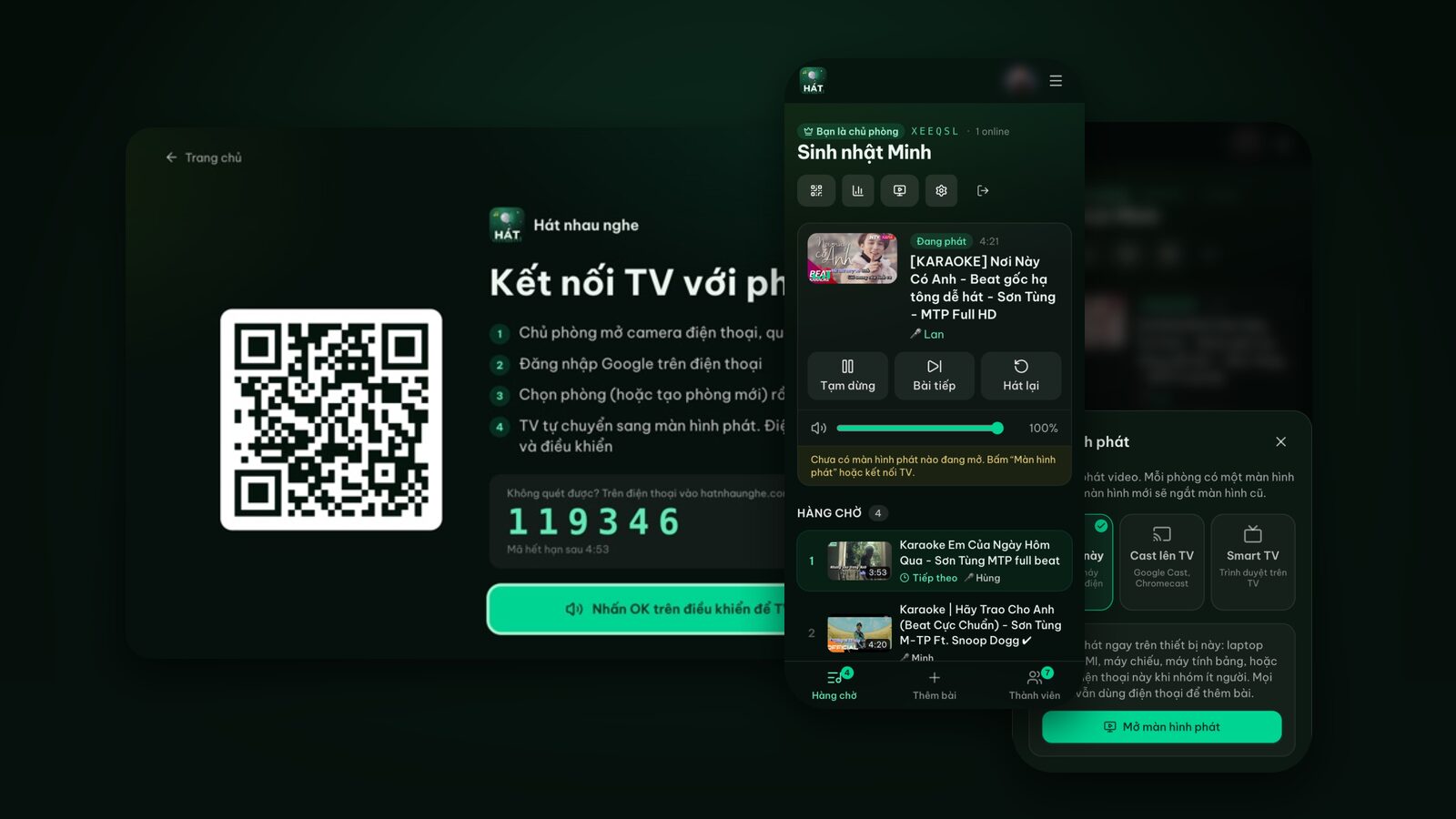
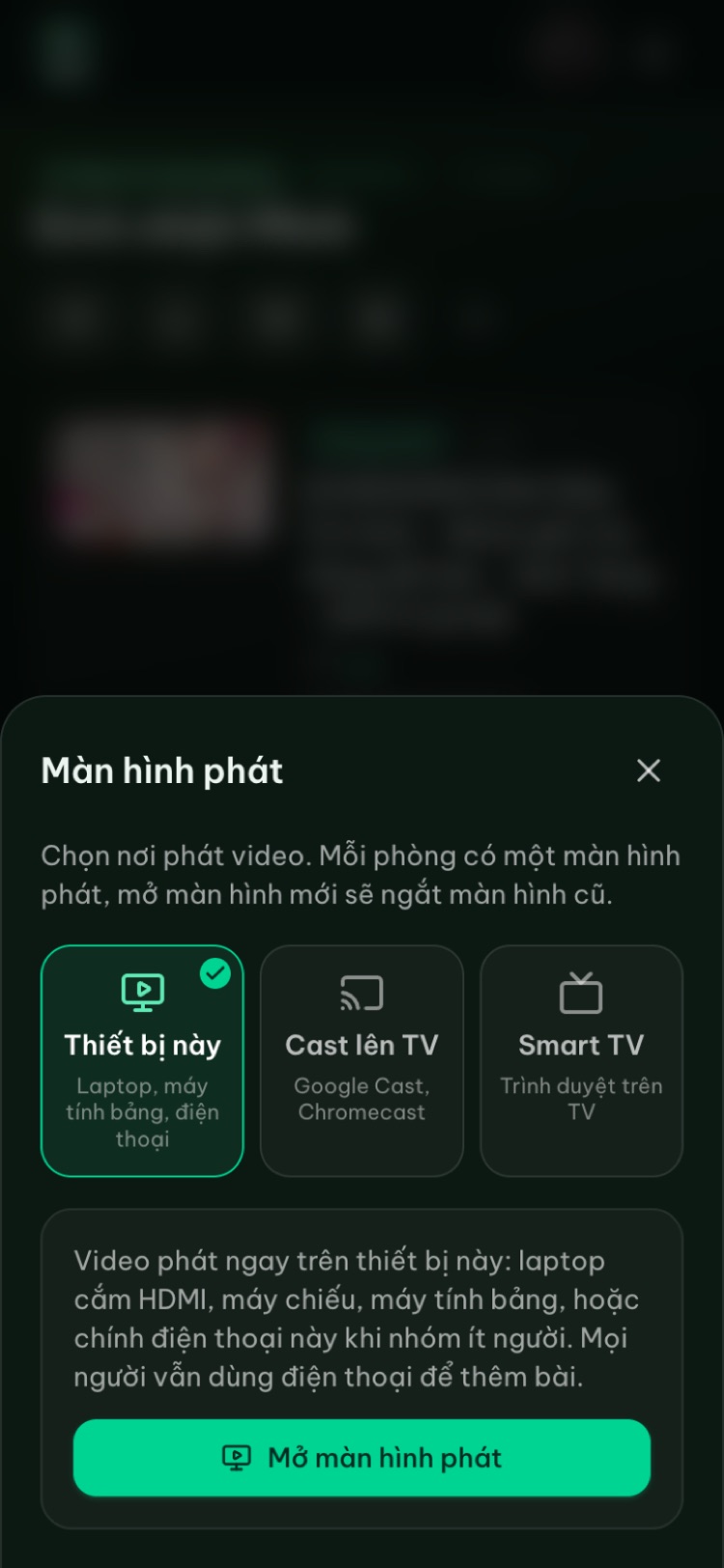
Đây là bước nhiều người hỏi nhất. Trong trang phòng, bấm nút “Màn hình phát” (biểu tượng màn hình) ở đầu trang. Bạn sẽ thấy ba lựa chọn:
- Thiết bị này: phát ngay trên máy bạn đang cầm, hợp với laptop hoặc máy tính bảng.
- Cast lên TV: dành cho TV có Google Cast, mở phòng bằng Chrome trên điện thoại Android.
- Trên Smart TV: mở trình duyệt của TV và vào hatnhaunghe.com/tv.
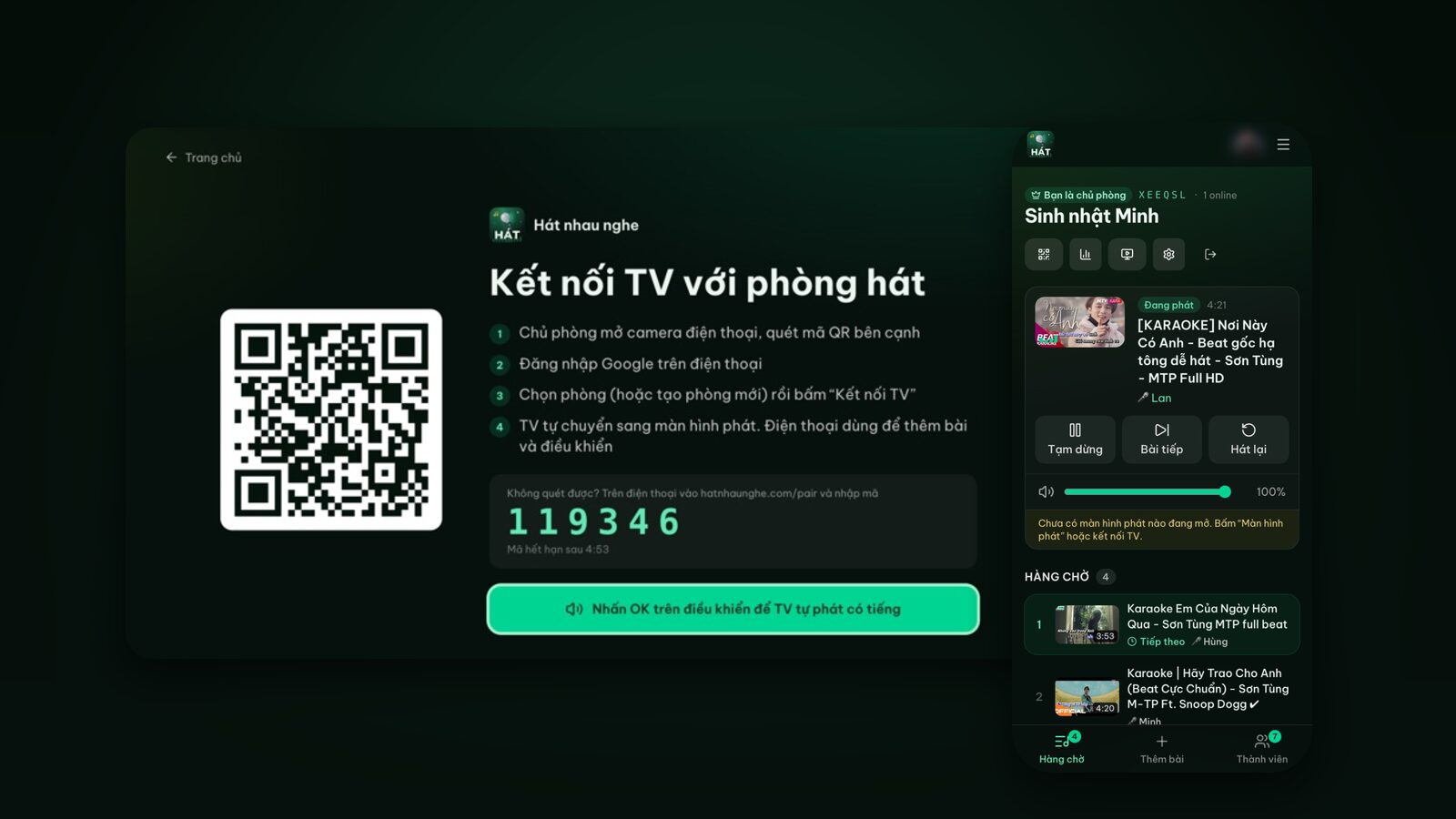
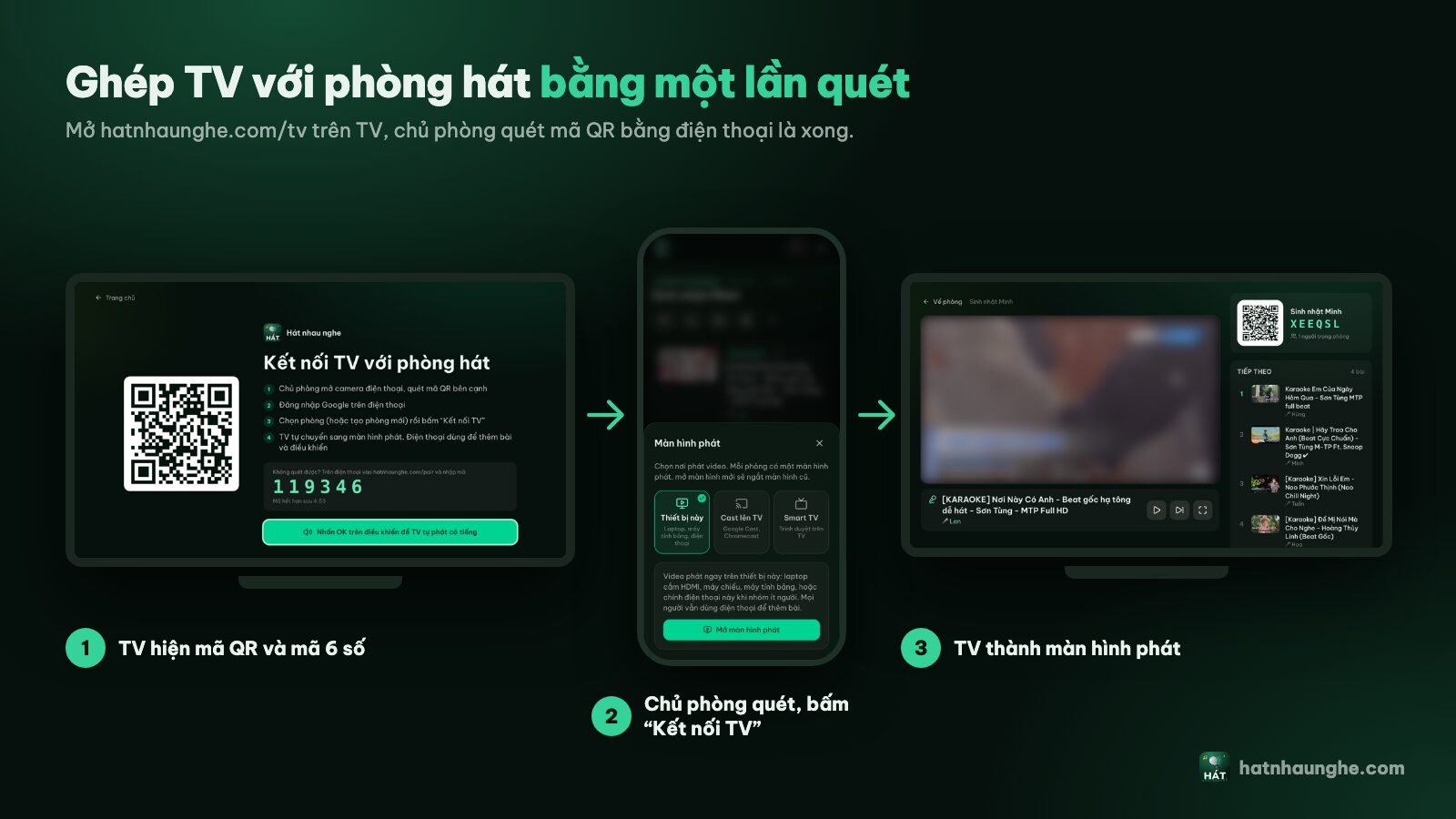
Cách phổ biến nhất: mở trình duyệt trên Smart TV
Hầu hết TV đời mới của Samsung, LG, Sony, TCL đều có sẵn trình duyệt.
- 1Trên điều khiển TV, mở ứng dụng trình duyệt (Samsung gọi là “Internet”, LG là “Trình duyệt web”).
- 2Gõ vào thanh địa chỉ: hatnhaunghe.com/tv rồi nhấn OK.
- 3TV hiện một mã QR và một mã 6 số.
- 4Chủ phòng quét QR bằng điện thoại, chọn phòng, bấm “Kết nối TV”.
- 5Nhấn OK trên điều khiển TV một lần để TV được phép phát có tiếng. Sau đó TV tự chuyển sang màn hình phát.
Không quét được (camera mờ, TV ở xa)? Vào hatnhaunghe.com/pair trên điện thoại và nhập mã 6 số đang hiện trên TV. Mã này chỉ có hiệu lực vài phút, hết hạn thì TV tự hiện mã mới, bạn cứ nhập mã mới là được.
Các cách khác
- Laptop cắm HDMI: chắc chắn nhất, chạy với mọi TV có cổng HDMI. Cắm cáp, chọn nguồn HDMI trên TV, mở phòng trên laptop, bấm biểu tượng màn hình, chọn “Thiết bị này”, bấm “Mở màn hình phát” rồi bật toàn màn hình.
- Cast từ Chrome trên Android: điện thoại và TV dùng chung Wi-Fi, mở phòng bằng Chrome, bấm biểu tượng Cast ở đầu trang phòng và chọn TV. Tính năng này đang thử nghiệm, và iPhone/Safari chưa hỗ trợ Cast cho web.
- Android TV, Google TV, TV box: nếu chưa có trình duyệt thì cài một trình duyệt từ kho ứng dụng của TV, rồi vào hatnhaunghe.com/tv như trên.
Mỗi dòng TV có vài điểm riêng, mình gom hết vào bài hát karaoke trên Smart TV Samsung, LG, Android TV kèm phần xử lý lỗi thường gặp.
Màn hình phát trên TV hoạt động thế nào
Khi đã kết nối, TV gần như tự chạy suốt buổi, bạn không phải đụng vào điều khiển nữa:
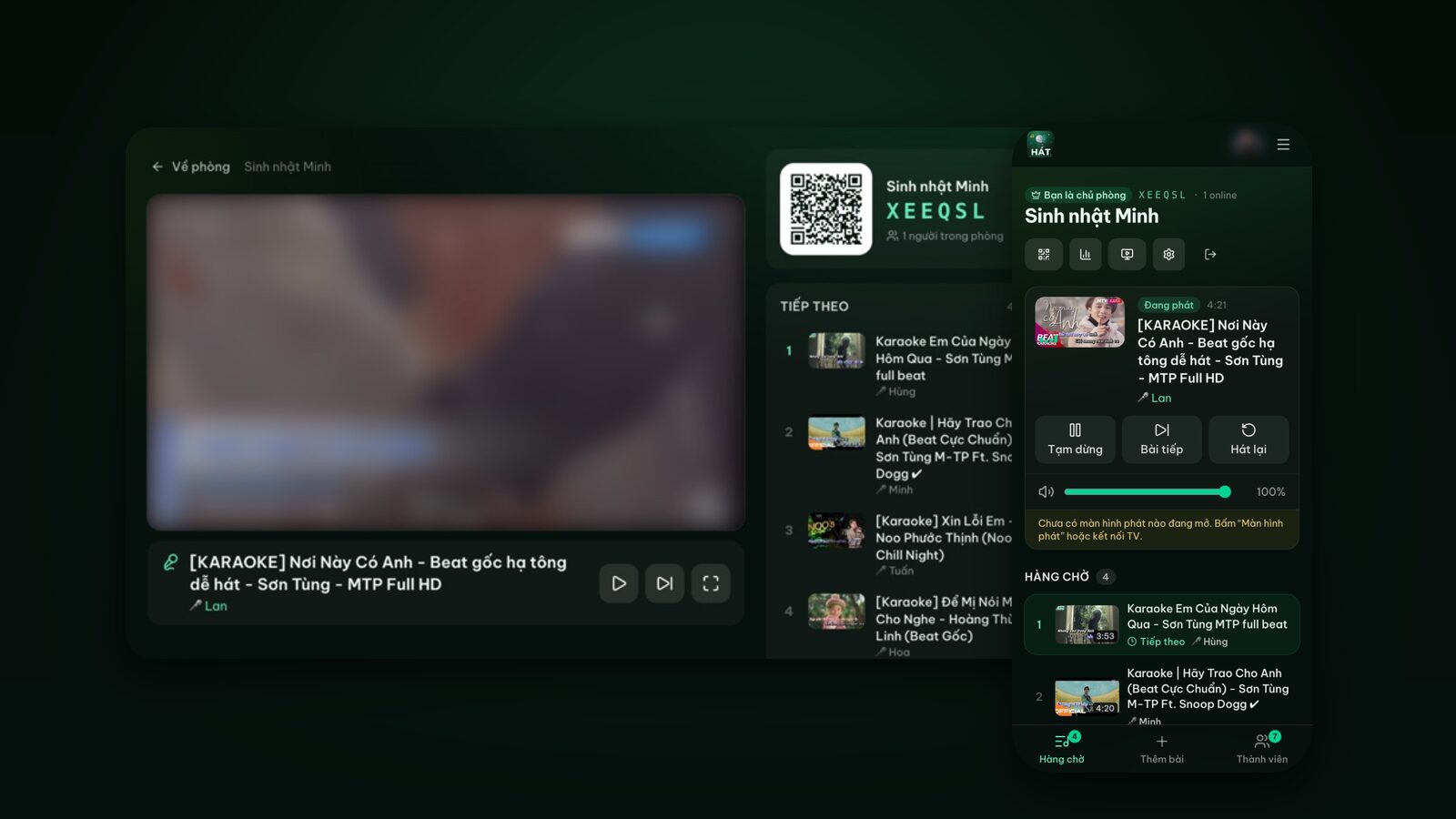
- Video karaoke phát chiếm phần lớn màn hình.
- Trước mỗi bài hiện thẻ “Tới lượt” kèm tên người hát, để ai cũng biết chuẩn bị cầm micro.
- Mã QR và danh sách bài tiếp theo luôn hiện bên phải. Hàng chờ trống thì mã QR hiện to ở giữa màn hình.
- Bài hết thì tự chuyển sang bài kế.
- Màn hình được giữ sáng suốt buổi, không tự tắt giữa chừng.
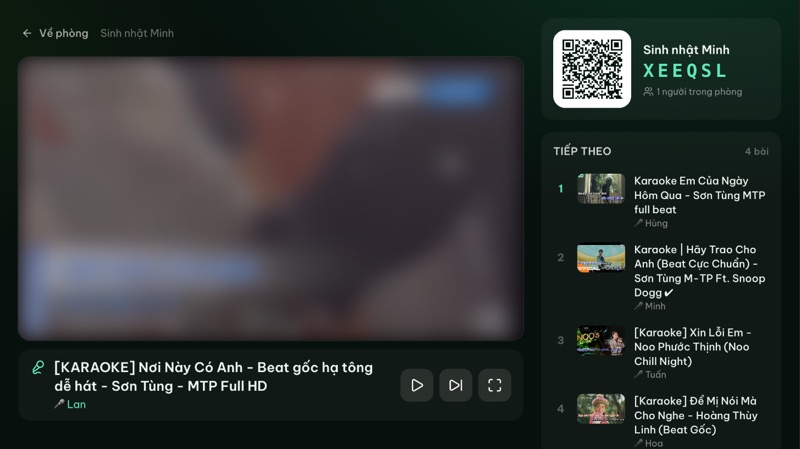
Nếu trình duyệt chặn tự phát có tiếng, màn hình sẽ có nút “Bắt đầu”. Bấm một lần là xong.
Bước 4: Tìm và xếp bài bằng điện thoại
Đây là phần vui nhất, vì ai cũng tự chọn bài của mình thay vì nhờ người khác gõ hộ.
- 1Mở tab “Thêm bài”.
- 2Gõ tên bài hoặc tên ca sĩ, bấm Tìm.
- 3Kết quả là các video karaoke trên YouTube. Bấm + để thêm bài vào hàng chờ chung.
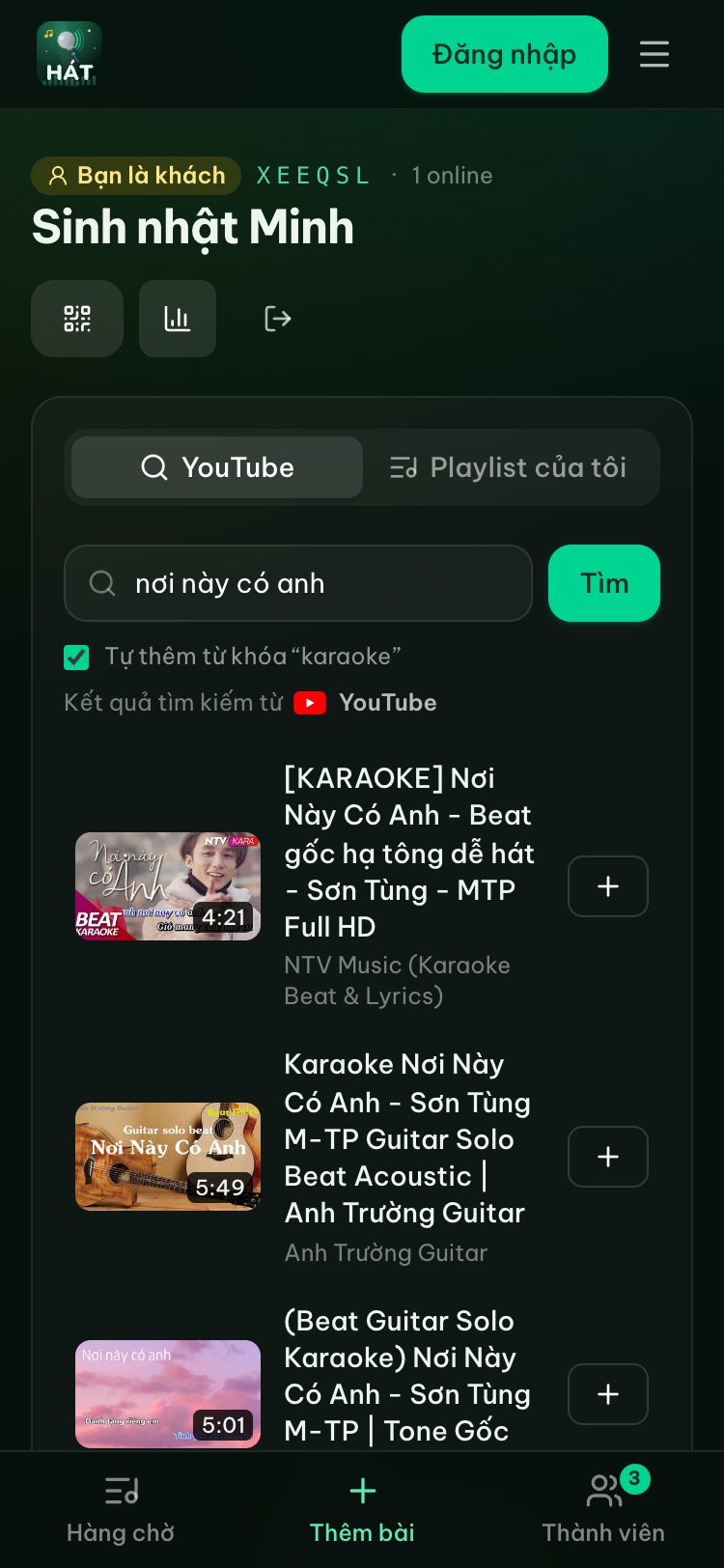
Tab “Hàng chờ” cho biết bài nào đang phát, bài nào tiếp theo. Bài của bạn có nhãn “Của bạn”, và bạn có thể rút lại nếu đổi ý.
Một vài mẹo tìm bài cho nhanh:
- Thêm chữ “karaoke” hoặc “beat” vào cuối tên bài.
- Thêm “tone nam”, “tone nữ” hoặc “song ca” nếu cần đúng tone.
- Gõ kèm tên ca sĩ khi bài có nhiều bản.
Bài mẹo tìm bài karaoke trên YouTube có thêm nhiều cách lọc ra bản beat chuẩn.
Bài hát được phát qua trình phát nhúng chính thức của YouTube. Hát nhau nghe không tải xuống, không lưu và không chỉnh sửa video. Quảng cáo nếu có là của YouTube.
Bước 5: Điều khiển ngay trên điện thoại
Chủ phòng có một trang điều khiển đầy đủ trên điện thoại:
- Tạm dừng, chuyển bài tiếp hoặc hát lại từ đầu.
- Kéo thanh âm lượng để chỉnh tiếng trên màn hình phát, khỏi phải tìm điều khiển TV.
- Duyệt hoặc từ chối bài khách gửi (dấu ✓ và ✕), nếu bạn bật chế độ duyệt bài.
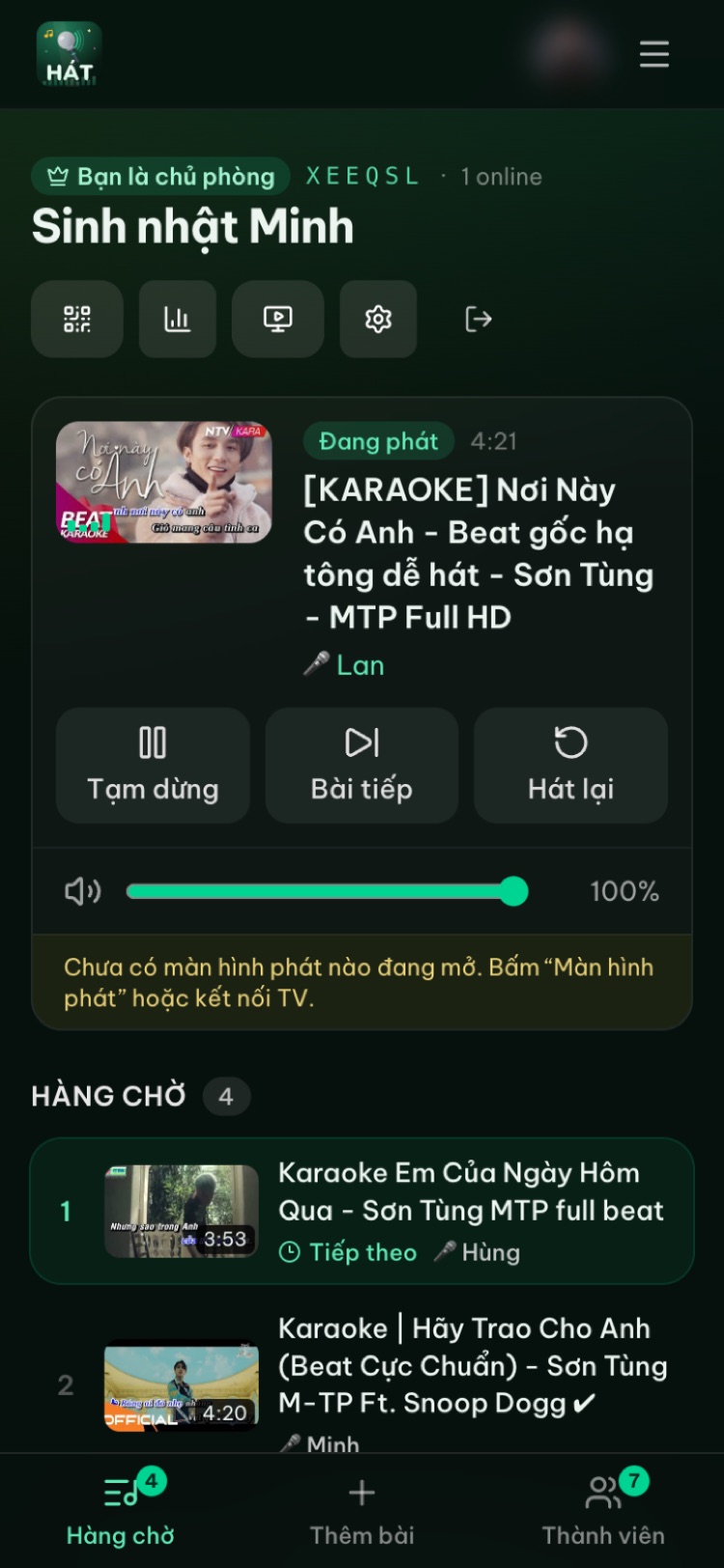
Sắp xếp từng bài trong hàng chờ
Bấm vào một bài bất kỳ trong hàng chờ, trên trang phòng hoặc trên màn hình phát, sẽ có menu:
- Ưu tiên lên đầu (tính năng Premium): bài đó hát ngay sau bài đang phát. Hợp khi có khách phải về sớm, hay đến màn hát mừng sinh nhật. Không có Premium thì bấm Lên một bậc vài lần cũng được.
- Lên hoặc xuống một bậc.
- Xóa khỏi hàng chờ.
- Lưu vào playlist của bạn để lần sau thêm nhanh.
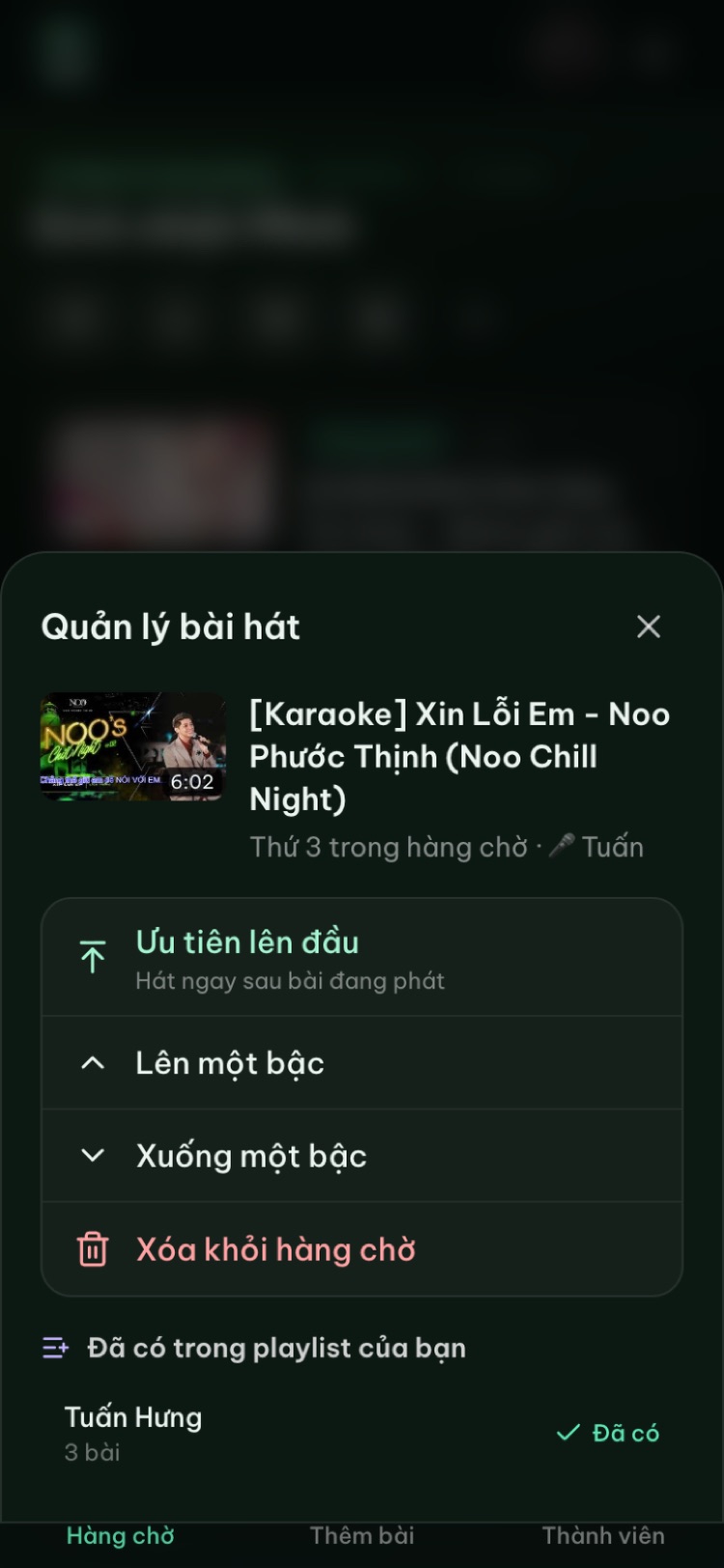
Cài đặt phòng cho buổi đông người
Bấm biểu tượng bánh răng ở đầu trang phòng để mở cài đặt. Những thứ đáng bật khi đông người:
- Duyệt bài: bài khách gửi phải chờ chủ phòng đồng ý.
- Xoay vòng người hát: chia lượt công bằng, tránh một người “ôm mic” cả tối.
- Giới hạn số bài mỗi khách.
- Cho khách chuyển bài nếu bạn tin tưởng cả nhóm.
- Đặt mật khẩu và khóa phòng khi đã đủ người.
Muốn đi sâu vào chuyện chia lượt cho công bằng, xem bài quản lý phòng karaoke để ai cũng được hát.
Thử ngay trên trình duyệt
Mở một phòng hát miễn phí, mời bạn bè quét QR và bắt đầu hát trong vài giây. Không cần cài đặt.
Bước 6: Tổng kết buổi hát
Cuối buổi, bấm biểu tượng biểu đồ ở đầu trang phòng để xem tổng kết:
- Số bài đã hát.
- Tổng thời gian hát.
- Ai hát nhiều nhất.
Có cả nút lưu cả buổi thành một playlist chỉ với một lần bấm. Lần sau họp mặt, mở playlist đó ra là có ngay những bài cả nhóm hay hát.
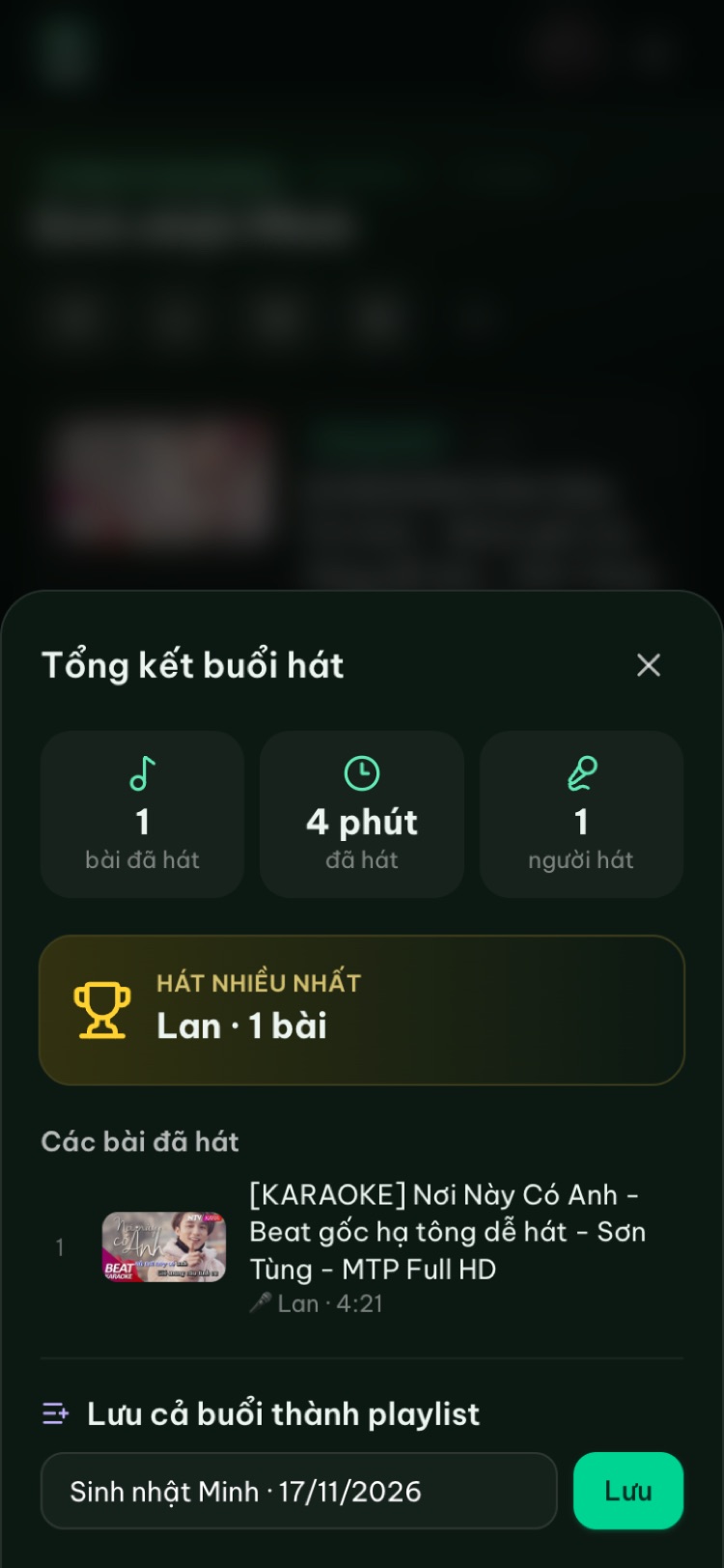
Hát xong, chủ phòng có thể đóng phòng trong Cài đặt. Khách thì bấm “Rời phòng”. Quên đóng cũng không sao, phòng tự xóa sau 24 giờ không hoạt động. Playlist cá nhân của bạn vẫn được giữ lại.
Tóm tắt nhanh
- 1Chủ phòng vào hatnhaunghe.com, chọn “Tôi mở phòng”, đăng nhập Google, đặt tên phòng.
- 2Trên TV mở hatnhaunghe.com/tv, chủ phòng quét QR và bấm “Kết nối TV”. Nhấn OK trên điều khiển một lần để có tiếng.
- 3Khách quét mã QR trên TV, nhập tên, vào phòng.
- 4Mọi người tìm bài, bấm + để xếp hàng chờ.
- 5Chủ phòng điều khiển, sắp xếp bài và chỉnh âm lượng từ điện thoại.
- 6Cuối buổi xem tổng kết và lưu thành playlist.
Bản hướng dẫn có ảnh chụp từng bước nằm ở trang Hướng dẫn, tiện mở ra ngay trong buổi hát.
Câu hỏi thường gặp
Hát karaoke trên TV bằng điện thoại có mất phí không?
Không. Dùng trên web là miễn phí, chủ phòng chỉ cần tài khoản Google. Có gói Premium (mua trong ứng dụng di động) mở thêm vài tính năng như chấm điểm bài hát, phòng nhiều hơn 10 người và nhiều playlist hơn, nhưng để hát một buổi bình thường với bạn bè thì bạn không cần tới.
Có cần cài ứng dụng không?
Không. Mọi thứ chạy trên trình duyệt của điện thoại, laptop và Smart TV. Ứng dụng là tùy chọn thêm; bạn có thể xem danh sách ở trang Tải ứng dụng.
Khách có cần đăng ký tài khoản không?
Không. Khách chỉ cần quét mã QR (hoặc nhập mã phòng 6 ký tự) và gõ tên. Chỉ chủ phòng cần đăng nhập Google.
TV nhà tôi không có trình duyệt thì sao?
Bạn có thể cài một trình duyệt từ kho ứng dụng nếu là Android TV hay TV box, dùng Cast từ Chrome trên Android nếu TV có Google Cast, hoặc cắm laptop vào TV bằng cáp HDMI.
Bài hát lấy từ đâu?
Từ YouTube, phát qua trình phát nhúng chính thức. Gần như bài nào có bản karaoke trên YouTube là bạn hát được.
Muốn hát lại bài vừa hát thì làm sao?
Mục Lịch sử giữ 20 bài gần nhất. Bấm “Hát lại” để xếp bài đó vào hàng chờ lần nữa.
Gặp lỗi thì hỏi ai?
Gửi email về support@hatnhaunghe.com, hoặc vào nhóm Facebook “Nghiện Hát” để hỏi cộng đồng.
Thử ngay trên trình duyệt
Mở một phòng hát miễn phí, mời bạn bè quét QR và bắt đầu hát trong vài giây. Không cần cài đặt.