Hát karaoke bằng Chromecast, Google Cast: hướng dẫn đủ bước
TV có Google Cast hoặc cắm Chromecast? Bạn có thể đưa màn hình phát karaoke lên TV chỉ với một nút bấm trong Chrome. Bài này nói rõ khi nào nên dùng Cast, cách làm từng bước và cách xử lý khi không thấy nút Cast.
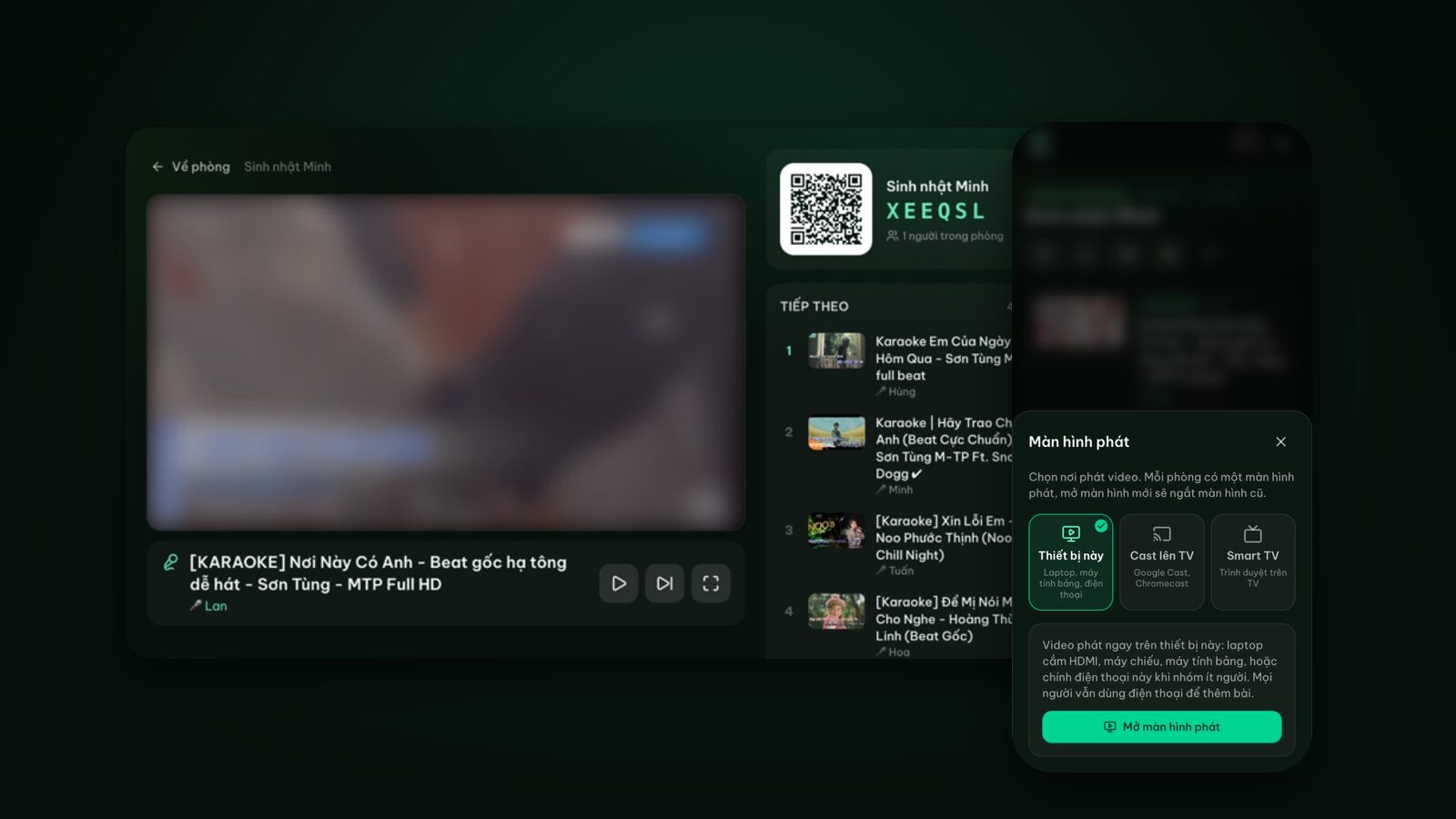
Nhà mình có một cái Chromecast cắm sau TV từ lâu, chủ yếu để xem YouTube. Tới lúc hát karaoke thì câu hỏi đầu tiên luôn là: "Cast lên được không?". Câu trả lời là được, nhưng có vài điều nên biết trước để khỏi mất mười lăm phút loay hoay khi khách đã ngồi đủ.
Bài này nói về chromecast karaoke với Hát nhau nghe: khi nào nên dùng Google Cast thay vì mở trình duyệt trên TV hay cài ứng dụng Android TV, Cast hoạt động thế nào trên trang web, từng bước truyền karaoke lên tivi từ Chrome trên điện thoại Android hoặc laptop, và cách xử lý những lỗi hay gặp.
Google Cast, Chromecast là gì, nói ngắn gọn
Google Cast là công nghệ cho phép điện thoại hoặc máy tính "gửi" nội dung lên TV qua mạng Wi-Fi. Thiết bị nhận có thể là:
- Một chiếc Chromecast cắm vào cổng HDMI của TV.
- Chromecast with Google TV hoặc Google TV Streamer.
- TV Android TV, Google TV, hoặc TV có ghi "Chromecast built-in" (nhiều mẫu Sony, TCL, Xiaomi, một số mẫu Philips, Hisense...).
Nếu TV nhà bạn hiện lên trong danh sách khi bấm nút Cast trên YouTube, gần như chắc chắn TV đó nhận Google Cast.
Cast, trình duyệt TV hay ứng dụng Android TV: chọn cách nào?
Hát nhau nghe có bốn cách đưa karaoke lên TV, và cách nào cũng dùng chung một phòng hát, mọi người vẫn chọn bài bằng điện thoại của mình.
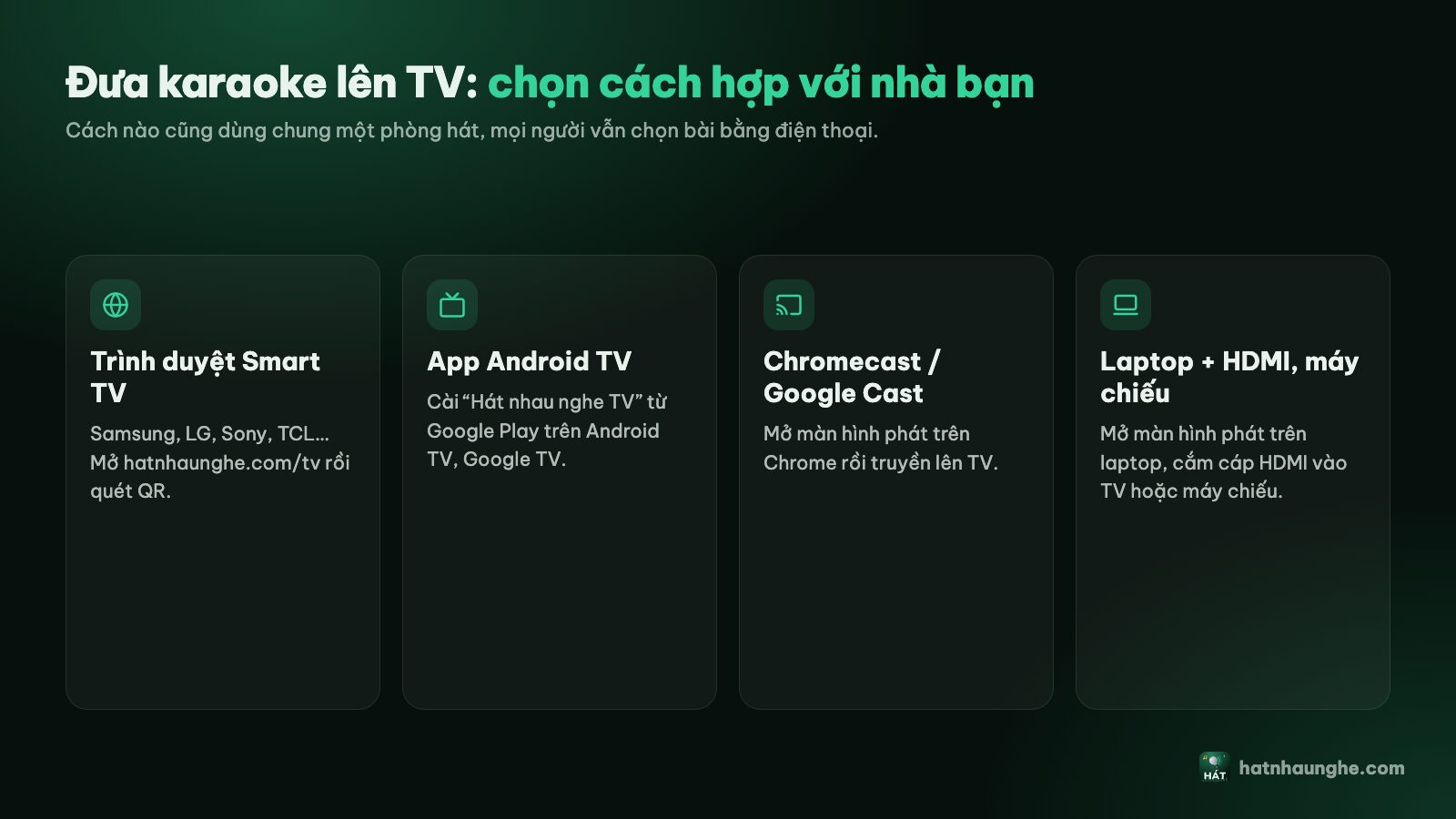
Mình chọn theo kinh nghiệm thế này:
- Chọn Cast khi TV có Google Cast (hoặc có Chromecast cắm sẵn), chủ phòng dùng Chrome trên điện thoại Android hoặc laptop, và bạn không muốn cầm điều khiển TV gõ địa chỉ web. Đây là cách nhanh nhất khi mọi thứ đã sẵn.
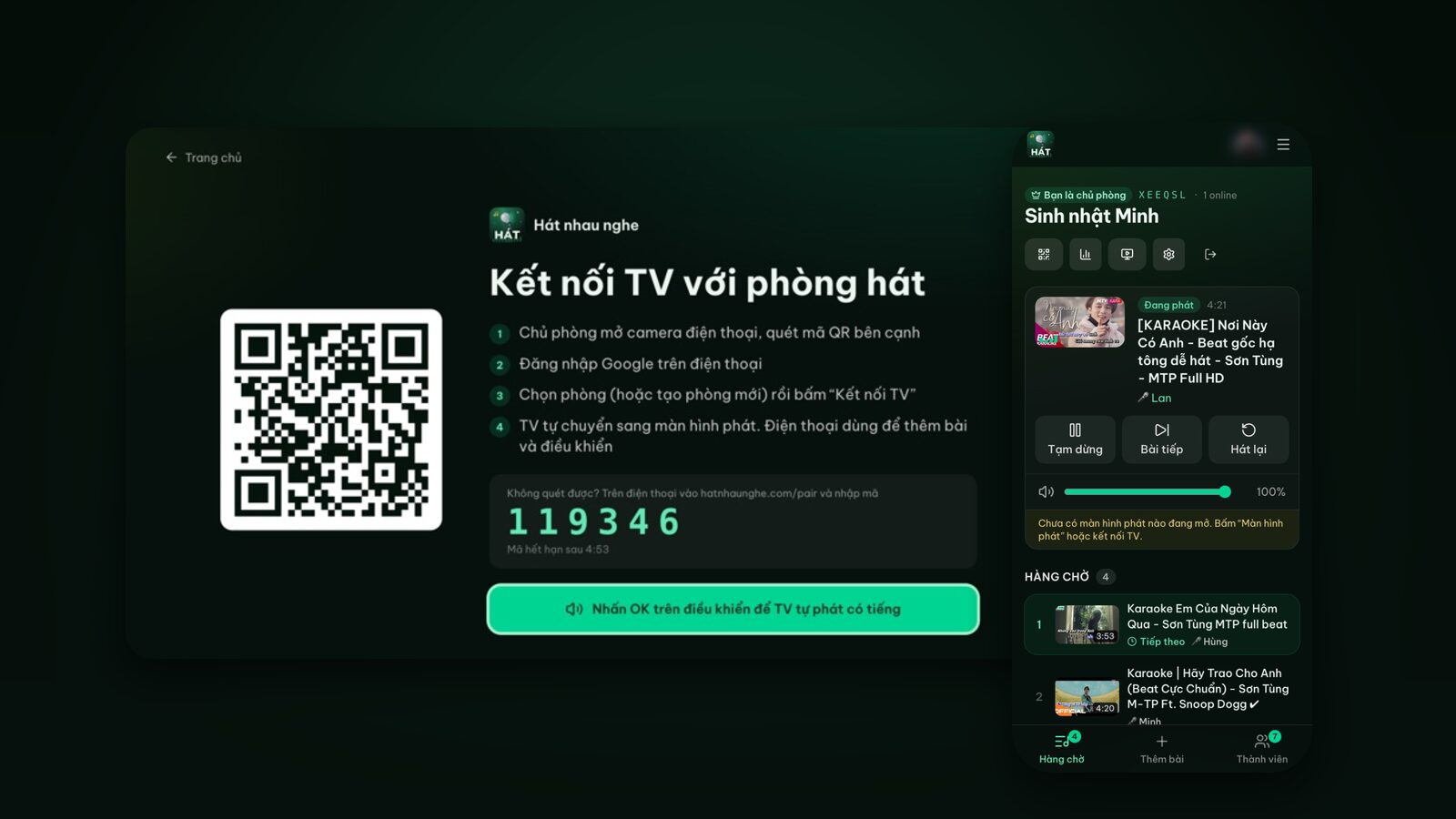
- Chọn trình duyệt trên TV khi TV là Samsung, LG hay một Smart TV có trình duyệt mà không có Cast, hoặc chủ phòng dùng iPhone. Mở hatnhaunghe.com/tv trên TV, quét mã QR là xong.
- Chọn ứng dụng "Hát nhau nghe TV" khi bạn có Android TV, Google TV hoặc Chromecast with Google TV và hát thường xuyên. Cài một lần, lần sau mở ứng dụng là có màn hình kết nối.
- Chọn laptop cắm HDMI khi muốn chắc ăn tuyệt đối, hoặc dùng máy chiếu.
Một điểm quan trọng: Cast trên web hiện chỉ chạy với Chrome trên Android hoặc trên máy tính. iPhone và Safari chưa hỗ trợ Cast cho web. Nếu chủ phòng dùng iPhone, cách gọn nhất là mở trình duyệt trên TV hoặc dùng ứng dụng Android TV. Tính năng Cast trong trang Hướng dẫn cũng đang được ghi là thử nghiệm, nên nếu gặp trục trặc thì cứ đổi sang cách khác, phòng hát không mất gì cả.
Cast trên Hát nhau nghe hoạt động thế nào?
Đây là phần nhiều người hiểu nhầm, nên mình nói rõ một chút.
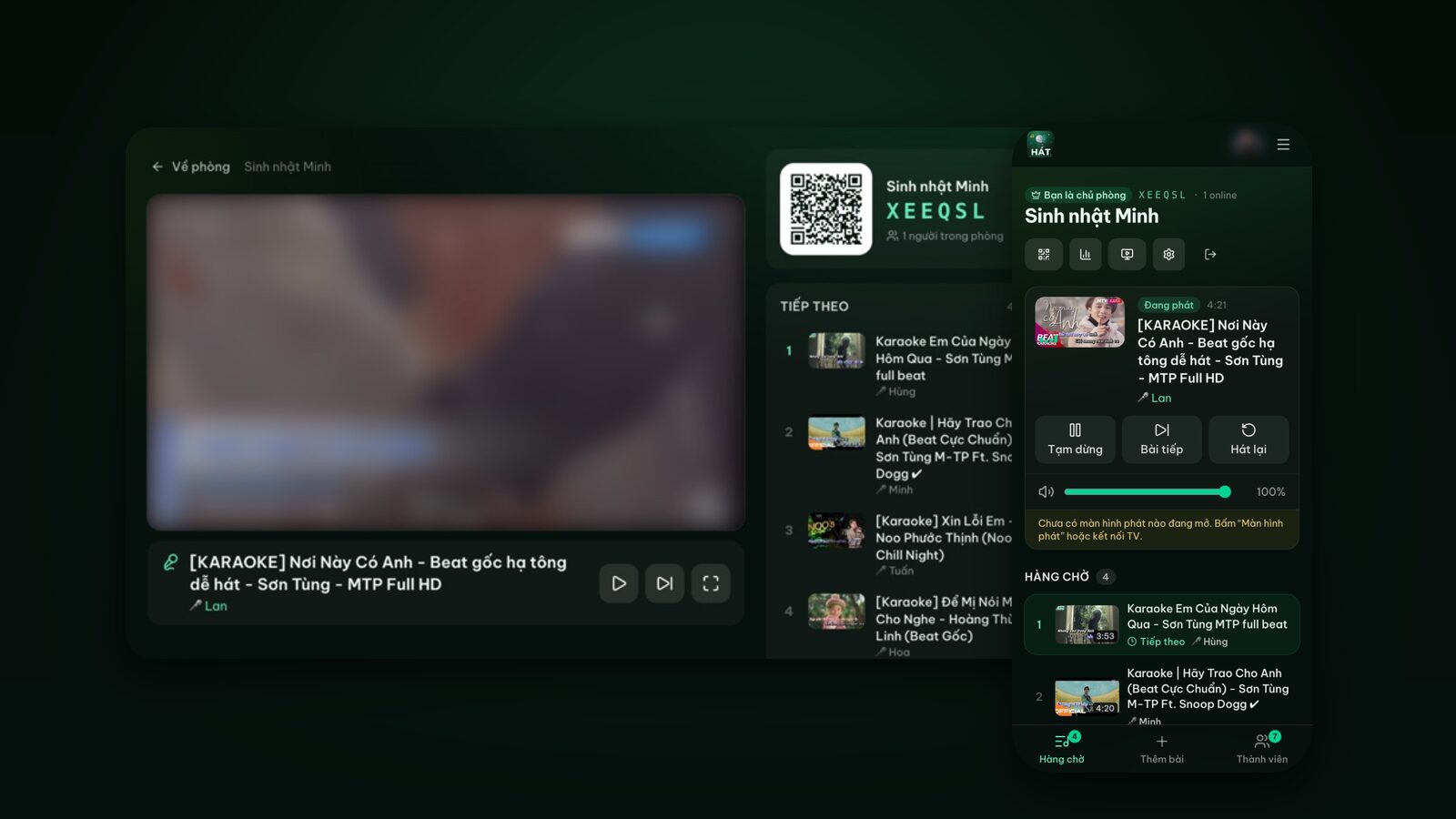
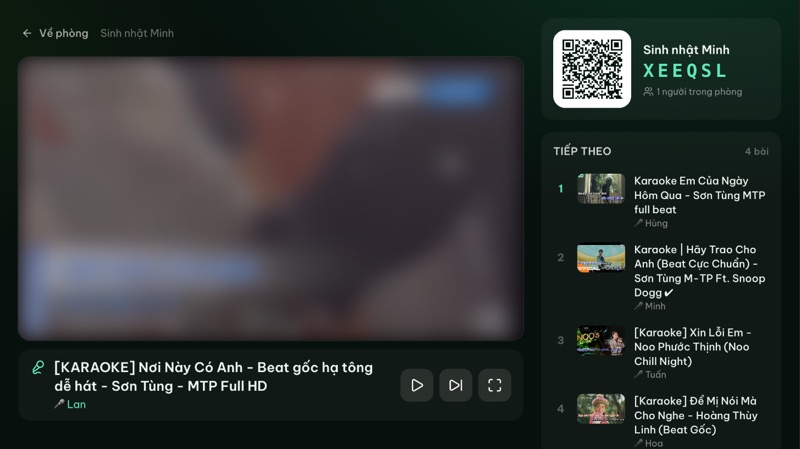
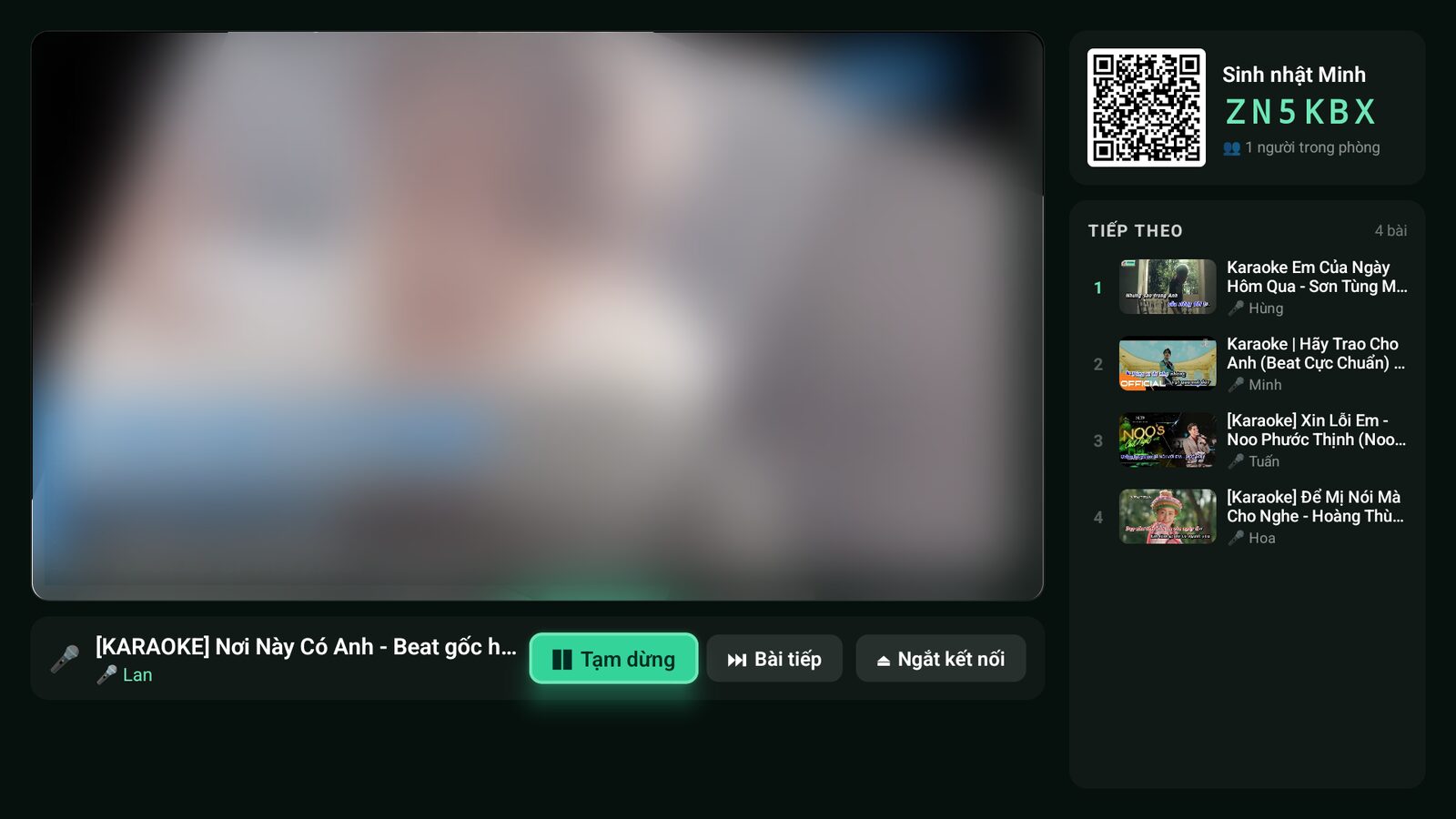
Khi bạn bấm Cast lên TV, điện thoại không "chiếu gương" màn hình của mình lên TV. Thay vào đó, Chromecast tự mở màn hình phát của Hát nhau nghe và nhận phòng hát từ điện thoại. Từ lúc đó TV chạy như một màn hình phát độc lập: tự phát video, tự lấy hàng chờ, hiện tên người hát và mã QR của phòng.
Điều này có ba cái lợi:
- 1Điện thoại vẫn là điều khiển. Bạn vẫn tạm dừng, chuyển bài, chỉnh âm lượng, duyệt bài trên điện thoại như bình thường.
- 2Video phát thẳng trên TV, không đi vòng qua điện thoại, nên đỡ giật lag hơn kiểu chiếu màn hình.
- 3Điện thoại không phải gồng. Bạn vẫn dùng điện thoại để nhắn tin, tìm bài, thậm chí khóa màn hình một lúc mà TV vẫn hát tiếp với hàng chờ đã có.
Mỗi phòng chỉ có một màn hình phát. Cast lên TV sẽ ngắt màn hình phát cũ (ví dụ laptop đang phát), và ngược lại, mở màn hình phát ở chỗ khác thì TV sẽ báo phòng đã chuyển sang màn hình phát khác.
Từng bước: Cast từ Chrome trên điện thoại Android
Chuẩn bị: điện thoại Android có Chrome, TV hoặc Chromecast đã bật, cả hai cùng một mạng Wi-Fi.
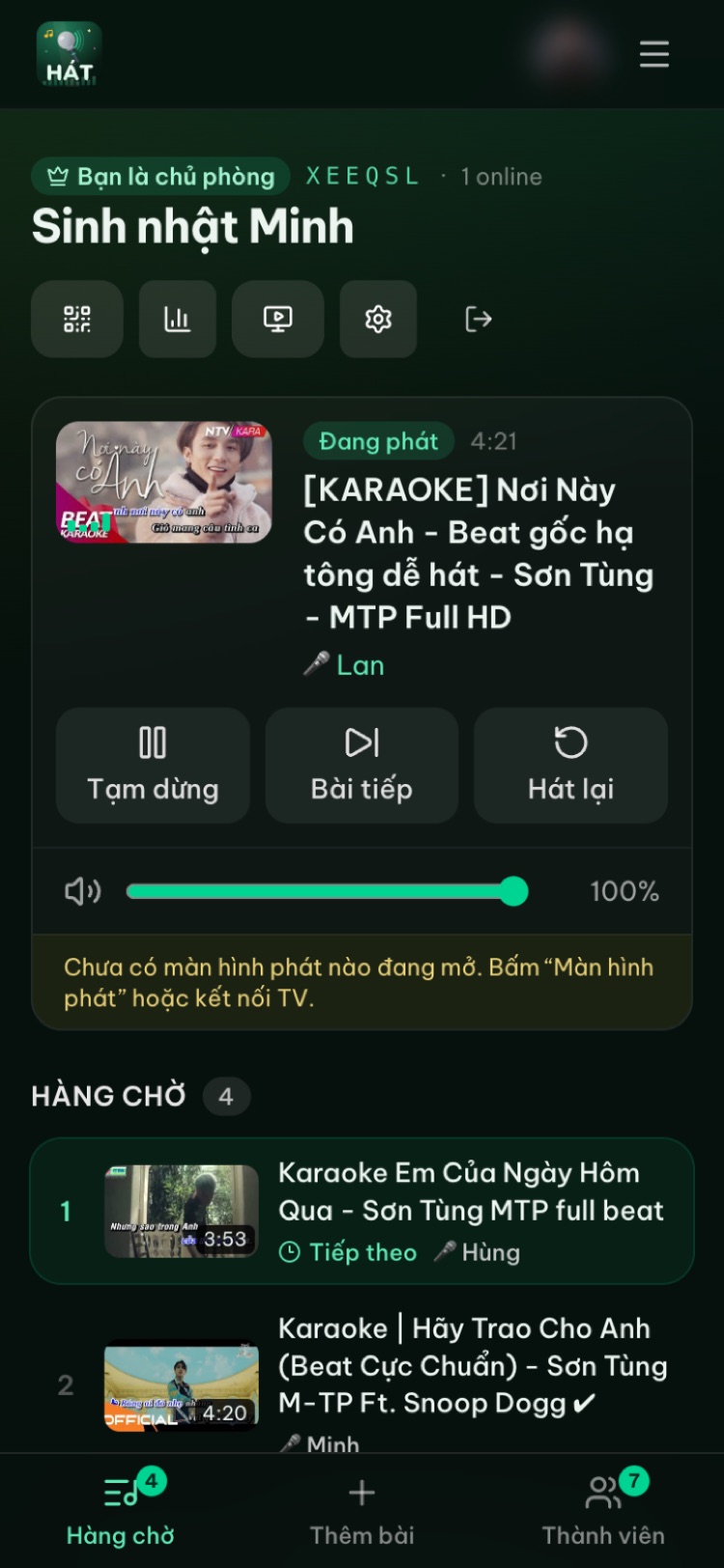
- 1Mở phòng hát. Vào hatnhaunghe.com bằng Chrome, bấm Tôi mở phòng, đăng nhập Google và tạo phòng (hoặc mở lại phòng đang có).
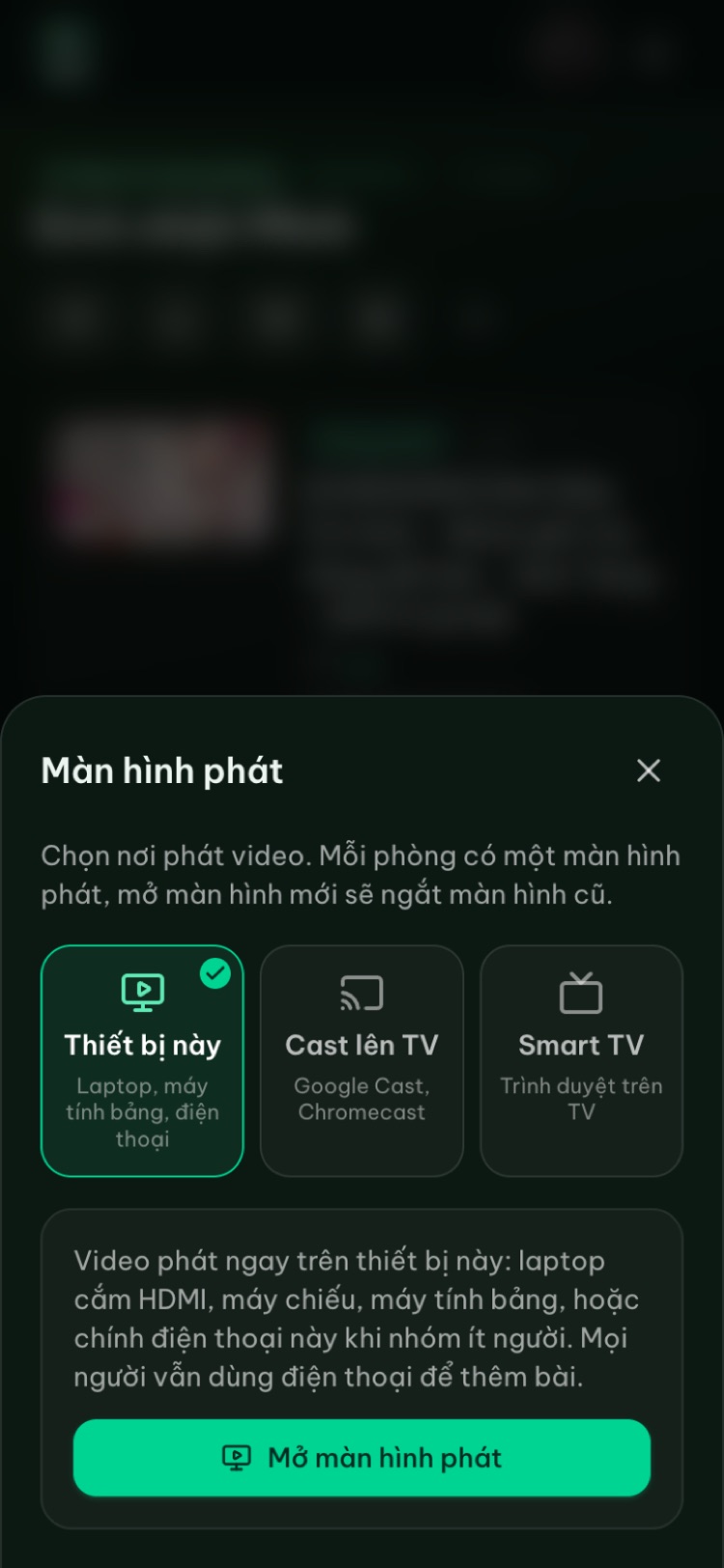
- 2Mở menu Màn hình phát. Ở hàng nút đầu trang phòng, bấm biểu tượng màn hình. Menu Màn hình phát hiện ra với ba lựa chọn: Thiết bị này, Cast lên TV, Smart TV.
- 3Chọn Cast lên TV rồi bấm nút Cast lên TV bên dưới.
- 4Chọn TV trong danh sách thiết bị mà Chrome hiện ra.
- 5Chờ vài giây. TV hiện logo Hát nhau nghe, rồi chuyển sang màn hình phát. Trên điện thoại sẽ hiện "Đang chiếu lên" kèm tên TV.
Khi điện thoại đã tìm thấy TV trong mạng, một nút Cast nhỏ cũng hiện thẳng ở hàng nút đầu trang phòng, lần sau bấm luôn nút đó cho nhanh. Nếu không thấy nút này, đừng lo, nó chỉ hiện khi Chrome tìm thấy thiết bị Cast. Xem phần xử lý lỗi bên dưới.
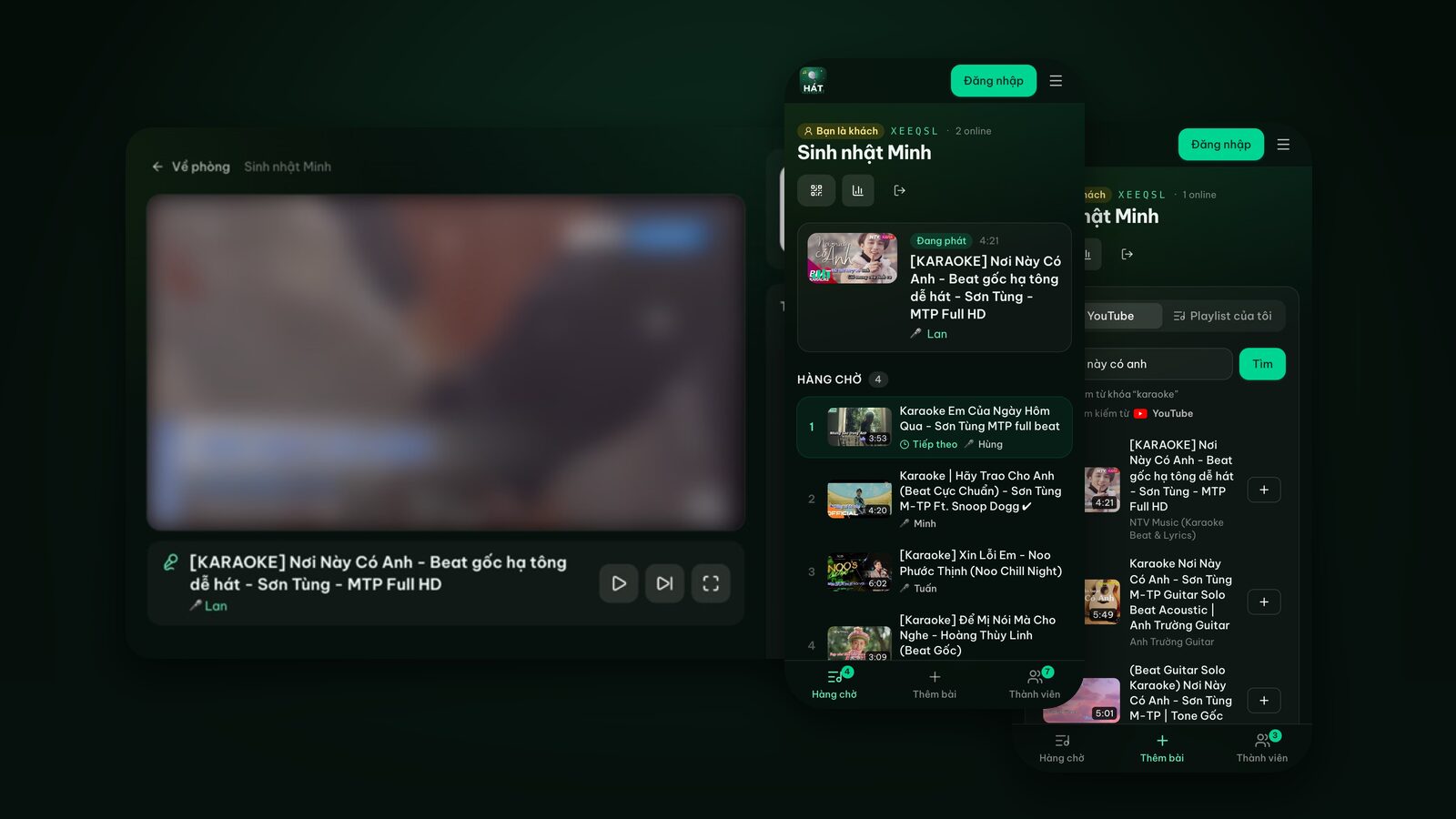
Sau đó, mời mọi người vào phòng: ai cũng quét mã QR ở góc phải màn hình TV, nhập tên rồi bấm Vào phòng. Không cần tài khoản, không cần cài gì.
Từng bước: Cast từ Chrome trên laptop
Cách làm gần như y hệt điện thoại, chỉ khác là bạn thao tác trên Chrome của máy tính:
- 1Laptop và TV dùng chung một mạng Wi-Fi.
- 2Mở hatnhaunghe.com bằng Chrome, mở phòng hát.
- 3Bấm biểu tượng màn hình ở đầu trang phòng, chọn Cast lên TV, bấm nút Cast lên TV.
- 4Chọn TV trong hộp thoại của Chrome.
Vì TV tự phát video, laptop lúc này chỉ là điều khiển. Bạn có thể đóng nắp laptop ra một góc và chuyển sang điều khiển bằng điện thoại cũng được: đăng nhập cùng tài khoản Google trên điện thoại, mở phòng là thấy bảng điều khiển của chủ phòng.
Thử ngay trên trình duyệt
Mở một phòng hát miễn phí, mời bạn bè quét QR và bắt đầu hát trong vài giây. Không cần cài đặt.
Vì sao phải cùng mạng Wi-Fi?
Google Cast tìm thiết bị trong mạng nội bộ. Điện thoại ở mạng này, TV ở mạng kia thì Chrome sẽ báo không tìm thấy TV hỗ trợ Cast. Vài trường hợp hay gặp:
- Router phát hai mạng 2.4GHz và 5GHz với hai tên khác nhau. Nhiều khi vẫn tìm thấy nhau, nhưng nếu không thấy, hãy cho điện thoại và TV vào cùng một tên mạng.
- Wi-Fi khách (guest network) thường chặn các thiết bị nhìn thấy nhau. Đừng để TV hoặc điện thoại ở mạng khách.
- Điện thoại tự nhảy sang 4G khi Wi-Fi yếu. Kiểm tra lại biểu tượng Wi-Fi trên điện thoại.
- Bộ kích sóng (repeater) đôi khi tạo một mạng riêng. Thử đứng gần router chính.
Lưu ý: chỉ người chủ phòng bấm Cast mới cần cùng mạng với TV. Khách trong phòng dùng 4G hay Wi-Fi nào cũng được, vì họ chỉ thêm bài vào hàng chờ qua Internet.
Xử lý lỗi thường gặp
Không thấy nút Cast, hoặc báo trình duyệt không hỗ trợ
- Bạn đang dùng Safari, iPhone, hoặc trình duyệt khác Chrome: trang sẽ báo trình duyệt này không hỗ trợ Cast. Mở lại trang phòng bằng Chrome trên Android hoặc máy tính, hoặc dùng cách mở hatnhaunghe.com/tv trên TV.
- Bạn đang mở trang trong trình duyệt bên trong ứng dụng khác (ví dụ bấm link trong ứng dụng nhắn tin): chọn mở bằng Chrome.
- Nút Cast nhỏ ở đầu trang chỉ hiện khi Chrome đã thấy TV. Vào menu Màn hình phát để xem thông báo cụ thể.
Báo "Không tìm thấy TV hỗ trợ Cast trong mạng Wi-Fi"
- 1Kiểm tra điện thoại và TV cùng một mạng Wi-Fi (xem phần trên).
- 2Bật TV, chuyển TV sang đúng cổng HDMI có cắm Chromecast.
- 3Mở ứng dụng YouTube trên điện thoại, xem nút Cast có thấy TV không. Nếu YouTube cũng không thấy, vấn đề nằm ở mạng hoặc TV, không phải ở trang web.
- 4Rút điện Chromecast hoặc khởi động lại TV và router, đợi một phút rồi thử lại.
TV hiện logo rồi đứng ở "Đang chờ điện thoại gửi phòng hát"
Nghĩa là TV đã mở được màn hình phát nhưng chưa nhận được phòng. Bấm Ngừng chiếu trên điện thoại rồi Cast lại. Nếu vẫn vậy, tải lại trang phòng trên điện thoại trước khi Cast.
Tiếng nhỏ, tiếng trễ, video giật
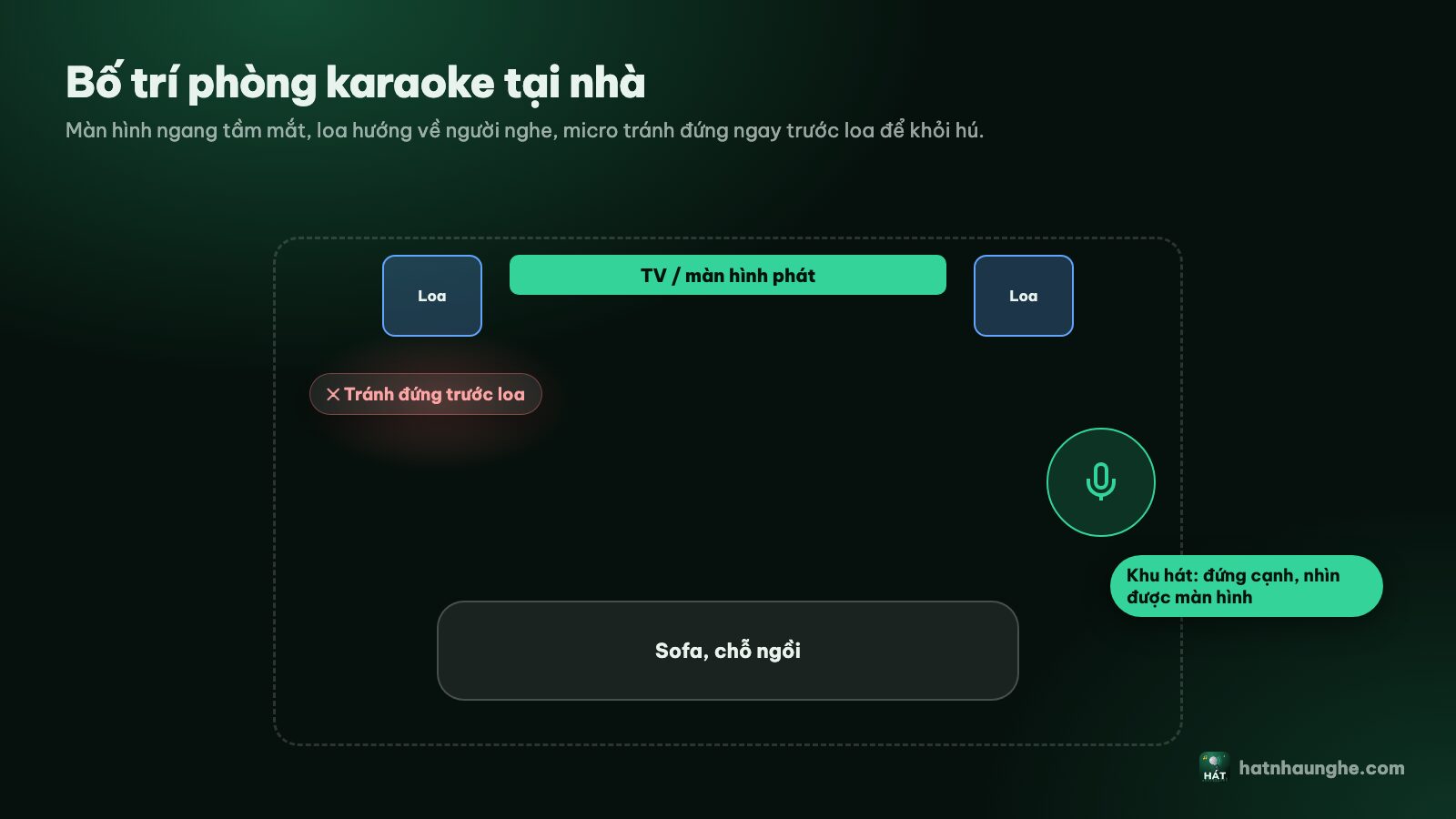
- Âm thanh phát ra từ TV (hoặc từ loa đang nối với TV), không phải từ điện thoại. Chỉnh âm lượng ngay trên thanh âm lượng ở trang phòng, và nếu vẫn nhỏ thì tăng âm lượng TV.
- Hình và tiếng cùng phát trên TV nên khớp nhau. Nếu bạn thấy tiếng lệch hình, thủ phạm thường là loa Bluetooth nối với TV. Thử cắm dây (HDMI ARC, cổng quang hoặc jack 3.5mm, tùy TV và loa).
- Video giật hoặc tải chậm thường do Wi-Fi ở chỗ TV yếu. Đặt router gần TV hơn, hoặc dùng băng tần 5GHz nếu Chromecast hỗ trợ.
- Mic karaoke nối vào loa thì không đi qua trang web, nên độ trễ của mic phụ thuộc bộ loa của bạn. Hát nhau nghe không thu và không xử lý âm thanh từ mic.
TV tự tắt hoặc vào chế độ ngủ
Màn hình phát trên Chromecast được làm để chạy suốt buổi hát, nhưng bản thân TV có thể có chế độ tiết kiệm điện hoặc hẹn giờ tắt khi không bấm điều khiển một thời gian. Nếu TV hay tắt giữa buổi, hãy vào cài đặt của TV tắt tính năng tự tắt hoặc tăng thời gian chờ. Khi TV tắt rồi bật lại, chỉ cần bấm Cast lần nữa.
Điện thoại khóa màn hình thì sao?
Vì TV tự phát theo hàng chờ, điện thoại khóa màn hình thì TV vẫn hát tiếp. Muốn điều khiển nhanh suốt buổi, bạn nên để điện thoại ở chế độ không tự khóa quá sớm, hoặc cắm sạc gần chỗ ngồi. Nếu lỡ đóng trình duyệt, cứ mở lại trang phòng là điều khiển được tiếp, không cần Cast lại khi TV vẫn đang phát.
Muốn chuyển màn hình phát sang chỗ khác
Bấm vào nút Cast hoặc vào menu Màn hình phát, chọn Ngừng chiếu. Hoặc chọn luôn cách khác (Thiết bị này, Smart TV), màn hình mới sẽ thay màn hình cũ.
Chromecast with Google TV: còn cách thứ hai
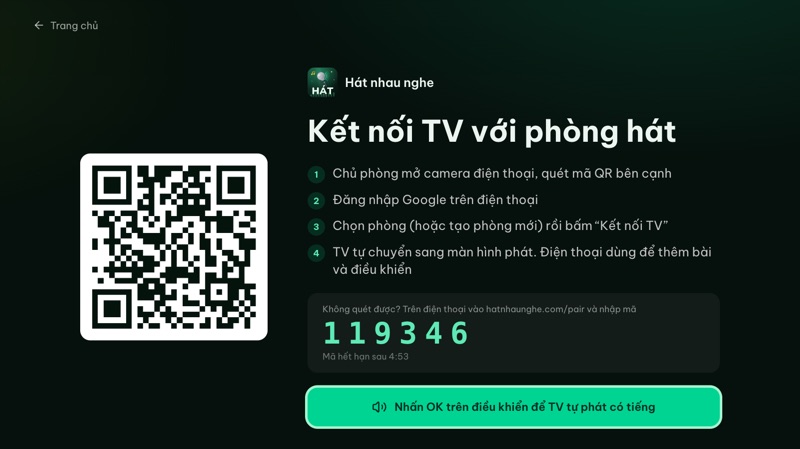
Nếu bạn có Chromecast with Google TV (loại có điều khiển riêng) hoặc TV chạy Google TV, Android TV, bạn không chỉ Cast được mà còn cài được ứng dụng Hát nhau nghe TV từ Google Play. Ứng dụng mở thẳng ra màn hình kết nối với mã QR, chủ phòng quét bằng điện thoại là TV thành màn hình phát. Cách này hợp với ai dùng iPhone, vì không cần Chrome.
Link tải nằm ở trang Tải ứng dụng. Ngoài ra, bạn cũng có thể cài một trình duyệt trên Google TV rồi vào hatnhaunghe.com/tv, như hướng dẫn trong bài hát karaoke trên Smart TV Samsung, LG, Android TV.
Còn Chromecast đời cũ (loại cắm HDMI không có điều khiển) thì không cài được ứng dụng, Cast là cách duy nhất cho thiết bị đó.
Mẹo nhỏ cho buổi hát dùng Chromecast
- Thử Cast trước khi khách tới năm phút. Lần đầu luôn lâu hơn vì Chrome phải tìm thiết bị.
- Đặt tên TV dễ nhận trong ứng dụng Google Home, nhất là khi nhà có nhiều thiết bị Cast.
- Chuẩn bị phương án dự phòng. Ghi nhớ hatnhaunghe.com/tv hoặc có sẵn một sợi cáp HDMI. Nếu Cast trục trặc, đổi cách khác chỉ mất một phút, hàng chờ vẫn giữ nguyên.
- Lưu playlist từ trước để tới giờ hát chỉ việc thêm cả playlist vào phòng. Gợi ý trong bài playlist karaoke bài dễ hát, song ca.
Muốn so sánh với các cách khác, bài hát karaoke trên TV bằng điện thoại và bài karaoke với máy chiếu, laptop cắm HDMI đi sâu từng cách.
Câu hỏi thường gặp
Karaoke Google Cast có mất phí không?
Không. Cast lên TV dùng được với gói miễn phí. Gói Premium (mua trong ứng dụng điện thoại) chỉ thêm những thứ như chấm điểm sau mỗi bài hay ưu tiên bài lên đầu, không liên quan tới Cast.
iPhone có Cast karaoke lên Chromecast được không?
Hiện chưa, vì Safari và iPhone chưa hỗ trợ Cast cho web. Người dùng iPhone nên mở hatnhaunghe.com/tv bằng trình duyệt trên TV, hoặc cài ứng dụng Hát nhau nghe TV nếu TV là Android TV, Google TV.
Khách trong phòng có cần cùng Wi-Fi với TV không?
Không. Chỉ thiết bị bấm Cast cần cùng mạng với TV. Khách chỉ cần có Internet để vào phòng và thêm bài.
Cast rồi thì có quảng cáo không?
Video phát qua trình phát chính thức của YouTube, nên quảng cáo (nếu có) là của YouTube và theo điều khoản của YouTube. Hát nhau nghe không tải xuống hay lưu trữ video.
Đang Cast mà muốn đổi sang laptop thì làm sao?
Trên laptop, mở phòng hát, vào menu Màn hình phát, chọn Thiết bị này rồi Mở màn hình phát. Mỗi phòng chỉ có một màn hình phát, nên TV sẽ tự ngắt và laptop phát tiếp hàng chờ.
Chúc nhà bạn Cast một lần là lên, hát một mạch tới khuya (nhớ giữ âm lượng cho hàng xóm nhé).
Thử ngay trên trình duyệt
Mở một phòng hát miễn phí, mời bạn bè quét QR và bắt đầu hát trong vài giây. Không cần cài đặt.